Loa laptop bị mất tiếng, không có âm thanh là hiện tượng thường gặp. Nếu bạn cũng gặp phải tình trạng này không cần quá lo lắng. Hãy tham khảo ngay những thông tin trong bài viết này để có được cách xử lý tốt nhất.
Xem thêm: Sửa laptop thủ dầu một
Mục Lục
Nguyên nhân loa laptop bị mất tiếng, không nghe được
Loa laptop mất tiếng thường do 2 nguyên nhân sau đây gây nên:Do phần cứng: Rất nhiều trường hợp laptop không phát được ra âm thanh là do phần cứng bị hư hỏng. Tai nghe, cáp kết nối hoặc bất cứ phần cứng nào trong hệ thống của bạn đều có thể bị hỏng hóc và khiến cho loa bị hỏng.Do phần mềm: Nếu bạn kiểm tra và xác định được loa laptop bị hỏng không phải do phần cứng thì có khả năng là do phần mềm. Chính xác hơn đó chính là driver âm thanh bị lỗi nên khi bạn sử dụng laptop thường xuất hiện các tình trạng như rè thậm chí là không có tiếng.Ngoài ra, còn có nhiều nguyên nhân khác gây nên lỗi này như bụi bẩn bám trong loa quá nhiều, do lỏng dây loa hoặc bị lỗi card sound.Loa Laptop Bị Mất Tiếng: Nguyên nhân, cách khắc phục
Các cách sửa loa laptop bị mất âm thanh tắt tiếng
Loa laptop bị tắt tiếng là một trong những điển hình thường gặp khi sử dụng laptop. Nếu máy của bạn cũng đang gặp phải tình trạng này hãy thử áp dụng một số cách khắc phục dưới đây:
1. Cách sửa loa laptop bị mất tiếng: Khởi động lại máy tính laptop để khắc phục lỗi loa laptop mất tiếng
Đây là cách sửa loa trên laptop đơn giản nhất mà bạn nên áp dụng thử khi gặp phải lỗi này. Bởi có không ít trường hợp người dùng găp phải lỗi bị mất tiếng do windows bị xung đột phần mềm với nhau làm cho máy hoạt động không được ổn định.Cách nhanh chóng giúp bạn thoát khỏi tình trạng này đó chính là tắt máy và khởi động lại. Đợi máy hoạt động ổn định bạn mở file âm thanh ra xem lỗi đã được khắc phục hay chưa.
2. Cách sửa loa laptop bị tắt tiếng: Kiểm tra lại nút Volume trên laptop
Một cách sửa loa laptop bị mất âm thanh win 10, Máy tính bị mất âm thanh Win 11 khác mà bạn có thể áp dụng đó chính là kiểm tra lại nút volume. Sau khi kiểm tra nếu như bạn thấy mức âm lượng ở mức bình thường nhưng laptop vẫn không nghe được hãy nhấn vào biểu tượng loa trên khay của laptop. Tiếp đó bạn hãy chọn Volume Mixer tại đây bạn cần phải đảm bảo là không có mục nào chọn Mute. Nếu như có bạn cần bỏ chọn nó là sẽ khắc phục được lỗi laptop bị mất âm thanh win 11.
3. Cắm tai nghe để kiểm tra lỗi loa máy tính bị mất tiếng
Nếu bạn đã áp dụng cách sửa lỗi loa laptop mất tiếng win 7 trên nhưng vẫn chưa khắc phục được lỗi hãy thử áp dụng bằng phương pháp này. Bạn hãy chuẩn bị 1 tai nghe và cắm vào xem có nghe được âm thanh hay không.Nếu như bạn nghe được hãy thực hiện theo hướng dẫn dưới đây:Tại biểu tượng loa bạn nhấn chuột phải rồi chọn tiếp Playback Devices. Cần đảm bảo trên biểu tượng thiết bị âm thanh sẽ xuất hiện dấu kiểm màu xanh. Tiếp tục chọn Properties >> Use this device (enable).Ngoài ra, nếu như khi bạn cắm tai nghe vào laptop nhưng vẫn không nghe được âm thanh thì nguyên nhân có thể là do lỗi driver âm thanh. Vì vậy, bạn nên cài đặt lại driver để xem lỗi có được khắc phục không.Loa Laptop Bị Mất Tiếng: Nguyên nhân, cách khắc phục
4. Gỡ bỏ và cài đặt lại Driver âm thanh để sửa lỗi loa laptop không nghe được
Thêm một cách sửa lỗi laptop bị mất tiếng Dell, Hp, Lenovo, Asus… được đó chính là cài đặt lại Driver âm thanh. Thực hiện theo cách này rất đơn giản như sau:Bạn vào Device Manager chọn Sound video and game controllers tiếp tục chọn Audio Controller và nhấn delete trên bàn phím để xóa bỏ hoàn toàn driver.Khi đã thực hiện xong các bước trên bạn tiến hành khởi động lại máy. Lúc này laptop của bạn sẽ tự động cài đặt lại Driver.
5. Cách sửa loa laptop mất tiếng không có âm thanh
Nếu như loa laptop bị mất tiếng bạn có thể khắc phục bằng cách dưới đây:Trước tiên bạn cần update lại driver âm thanh cho laptop. Cách thực hiện cũng tương tự giống như chúng tôi đã chia sẻ ở mục trên.Nếu như sau khi xóa driver xong máy không tìm thấy driver âm thanh bạn cần phải tải về. Nếu đã áp dụng hết các cách trên nhưng loa laptop vẫn không nghe được thì có thể đã bị hư hỏng phần cứng. Để biết chính xác nhất bạn nên mang tới trung tâm sửa chữa laptop uy tín để được hỗ trợ kịp thời.
6. Cách khắc phục Loa laptop bị khoá âm thanh do biểu tượng loa bị gạch chéo
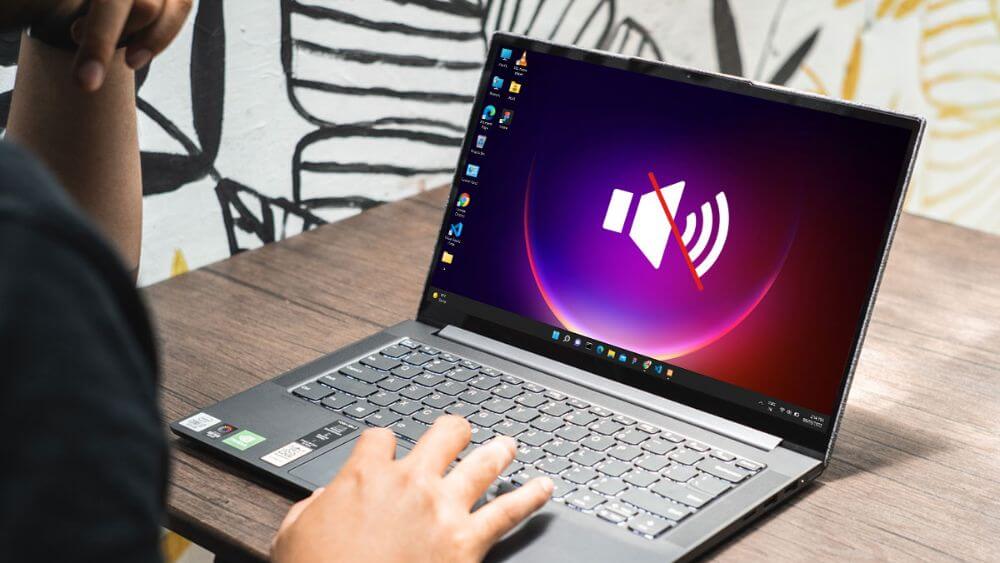
Nhiều người khi sử dụng laptop cũng thường gặp phải lỗi này. Trên biểu tượng âm thanh sẽ xuất hiện gạch chéo đỏ. Lúc này máy tính sẽ không nghe được âm thanh từ video, file nhạc MP3 và kèm theo đó là dòng chữ thông báo No Speakers Or Headphones Are Plugged In/No audio Fix Tutorial.Để khắc phục Loa laptop mất tiếng bạn thực hiện như sau:
Bước 1: Vào Control Panel.
Bước 2: Chọn Hardware and Sound.
Bước 3: Kích tiếp Realtek HD Audio Manager.
Bước 4: Tìm tới nút Information góc dưới bên phải.
Bước 5: Bỏ chọn Display icon in notification area > OK.
Bước 6: Chọn Connector Setting.
Bước 7: Tick vào Disable front panel jack detection , OK.
7. Kiểm tra playback Devices để Loa laptop bị mất âm thanh
Cách sửa Loa laptop bị mất tiếng này được thực hiện như sau:
Bước 1: Chọn chuột phải vào biểu tượng loa ở thanh Taskbar > Chọn Open Sound settings.
Bước 2 : Tại setting , chọn Sound Control Panel.
Bước 3 : Tại tab Playback của giao diện Sound, chọn biểu trưng loa (Speakers/HP) > Chọn Properties.
Bước 4 : Tại tab General , mục Device usage , chọn Use this Device (enable) > Nhấn OK.
8. Tắt các phần mềm xung đột âm thanh
Một số phần mềm như Zoom, phần mềm chỉnh âm thanh có thể gây xung đột. Hãy tắt thử để kiểm tra.
9. Quét virus và tối ưu hệ thống
Virus có thể làm lỗi hệ thống âm thanh. Hãy quét virus và dọn dẹp máy để đảm bảo hoạt động ổn định.
10. Kiểm tra phần cứng loa
Nếu đã thử tất cả cách trên mà vẫn không có tiếng, khả năng cao loa đã bị hỏng. Lúc này bạn cần:
Kiểm tra loa bên trong
Thay loa mới nếu cần
Hướng dẫn sử dụng và bảo vệ loa laptop
Để tránh tình trạng loa laptop bị mất tiếng được bạn nên áp dụng theo một số hướng dẫn dưới đây:Nên hạn chế để laptop bị tác động vật lý từ các yếu tố bên ngoài. Bởi khi laptop bị rơi, va đập với các vật khác có thể ảnh hưởng tới các cáp nối main và các thành phần khác khiến cho loa bị hư hỏng.Không nên mở hết công suất Volume, bởi điều này có thể khiến cho loa nhanh bị è và cháy.Ngoài ra, bạn cũng nên chú ý đến việc vệ sinh loa cho máy tính để tránh tình trạng bụi bẩn bám vào, côn trùng vào bên trong cắn rách màng loa.Nếu như bạn đã áp dụng các cách sửa loa laptop không nghe được trên mà vẫn chưa khắc phục được lỗi tốt nhất nên tìm cho mình một địa chỉ sửa laptop uy tín. Vinhphatstore.vn– địa chỉ sửa laptop Bình Dương chuyên nghiệp chuyên sửa loa laptop và các lỗi thường gặp trên laptop, máy tính. Liên hệ ngay với chúng tôi để được tư vấn hỗ trợ nhanh chóng.
Hotline: 0832.11.77.99.