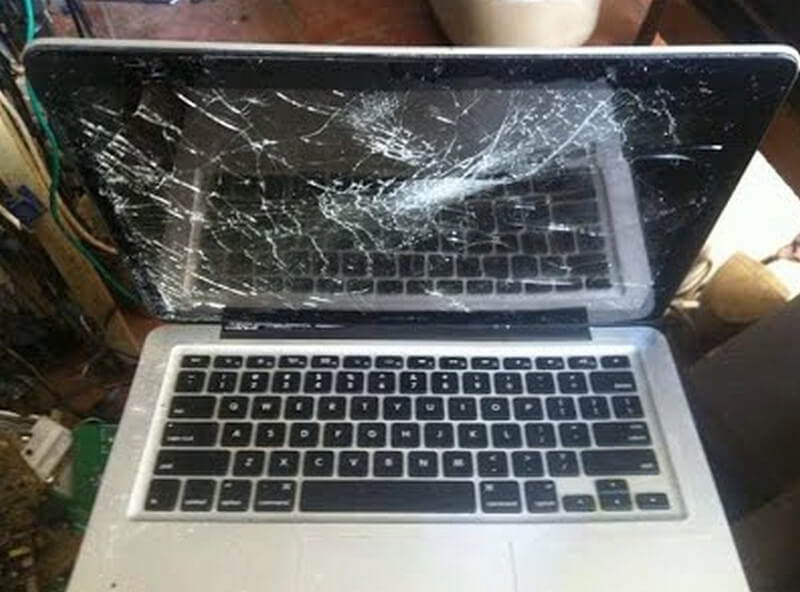
16 Cách sửa bàn phím laptop bị liệt, loạn, đơ, chạm, chập, kẹt
Hướng dẫn sửa bàn phím laptop bị liệt, loạn, đơ, chạm, chập, kẹt. Trong quá trình sử dụng laptop, việc gặp phải tình trạng bàn phím bị đơ, chạm hoặc bị liệt… sẽ ảnh hưởng rất lớn đến công việc, học tập. Nếu còn băn khoăn không biết nên làm thế nào để khắc phục thì hãy cùng vinhphatstore.vn tìm hiểu về cách sửa bàn phím laptop trong bài viết dưới đây.
Mục Lục
Bàn phím laptop hư có sửa được không?
Cách sửa bàn phím laptop Bàn phím laptop là bộ phận không thể thiếu. Khi bàn phím bị hư, các bạn cần tìm hiểu nguyên nhân từ đâu để có biện pháp khắc phục cụ thể. Cách sửa bàn phím laptop sẽ phụ thuộc vào tình trạng cụ thể để xem xét nên thay mới hay sửa chữa.
Thông thường, khi bàn phím bị lỗi, bạn không cần phải thay mới máy tính hoàn toàn. Thay vào đó, chỉ cần thay thế bàn phím hoặc sửa chữa là được nên tiết kiệm một khoản lớn ngân sách.
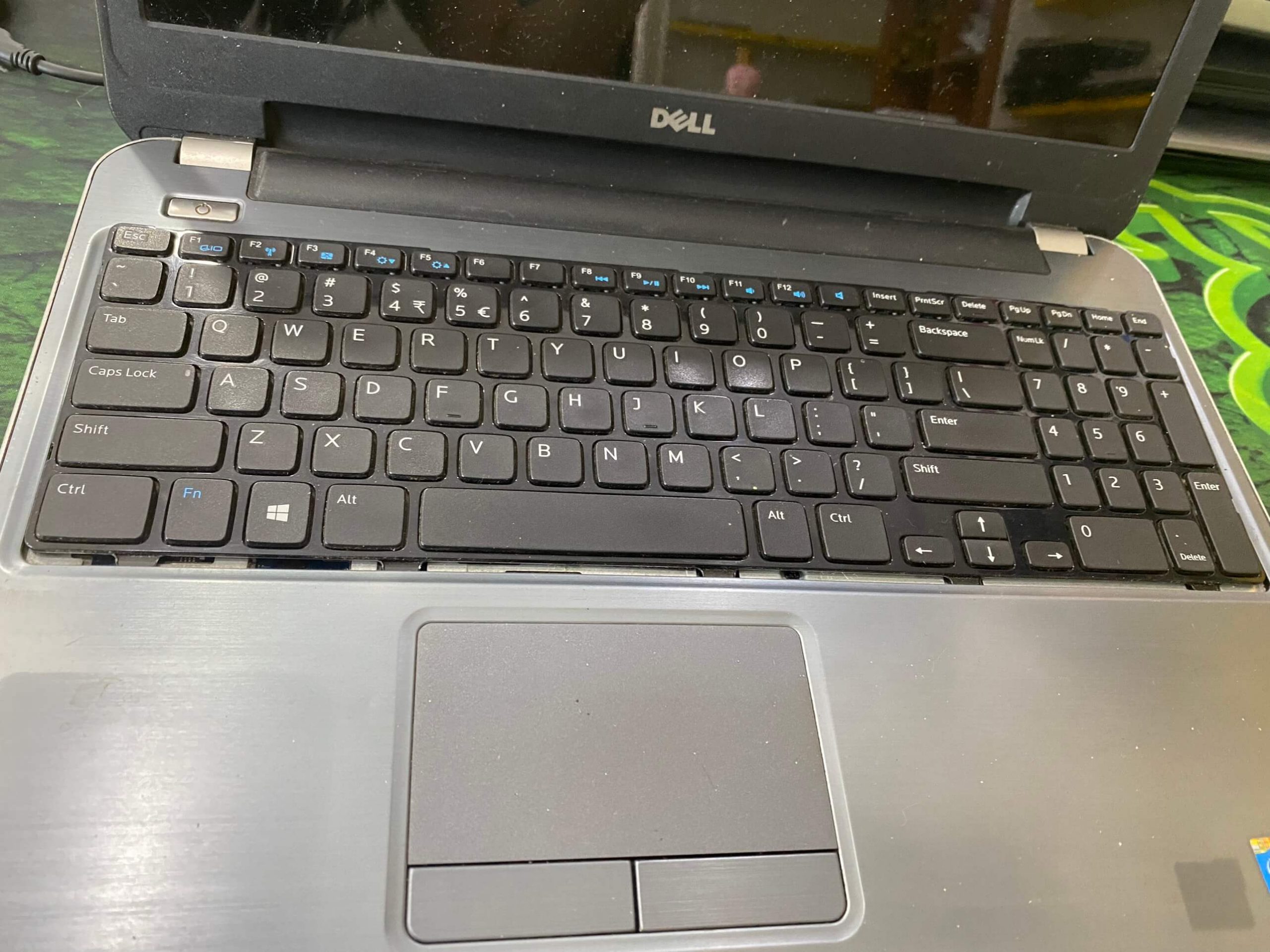
Các lỗi bàn phím laptop thường gặp, biểu hiện, nguyên nhân và cách sửa chữa
Trong quá trình sử dụng, bàn phím laptop thường gặp các lỗi cụ thể dưới đây:
1. Cách sửa bàn phím laptop bị liệt, đơ
Biểu hiện: Laptop bị liệt 1 nút, liệt một số nút… khiến cho việc gõ văn bản, gửi mail hay trò chuyện với khách hàng bị gián đoạn.
Nguyên nhân bàn phím laptop bị liệt, đơ
- Chẳng may dính nước lên bàn phím.
- Bàn phím bị bụi bẩn dính vào.
- Laptop sử dụng quá lâu khiến cho bàn phím không nhạy như lúc ban đầu.
- Một số nút bấm trên bàn phím bị kẹt.
- Kết nối giữa bàn phím với máy tính bị đứt hoặc bị lỏng.
- Trình điều khiển phần cứng bị lỗi.
Cách sửa bàn phím laptop bị liệt, đơ
Cách sửa phím laptop bị liệt có thể thực hiện như sau:
- Vệ sinh lại sạch sẽ cho bàn phím.
- Điều chỉnh cài đặt bàn phím.
- Sử dụng bàn phím rời.
- Kiểm tra vật lý các phím trên bàn phím và thay thế những cái bị liệt.
- Khởi động lại máy tính.
2. Hướng dẫn cách sửa bàn phím laptop bị chập
Biểu hiện
- Máy tính bỗng dưng có tiếng bíp kéo dài, liên tục mặc dù đã tắt máy và khởi động lại vẫn không cải thiện.
- Mất nhiều thời gian để máy khởi động.
- Để khởi động máy thì phải ấn vào một phím bất kỳ.
- Khi đang soạn thảo văn bản thì phím tự hiển thị mặc dù không có tác động nào từ bên ngoài.
Nguyên nhân bàn phím laptop bị chập
- Bị đổ nước vào hoặc thường xuyên để ở môi trường ẩm ướt.
- Bàn phím bị oxy hóa theo thời gian.
- Tính đàn hồi của bàn phím kém đi do các vật nhỏ chẳng may rơi vào.
Cách sửa bàn phím laptop bị chập
Sửa bàn phím laptop bị chập theo các cách sau:
- Thay bộ bàn phím mới.
- Cập nhật driver cho laptop.
- Sử dụng bàn phím ảo được tích hợp sẵn trên hệ điều hành windows.
- Thay thế phím ở vị trí bị chập.
- Cách sửa bàn phím laptop bị loạn là cài lại hệ điều hành windows.
3. Hướng dẫn cách sửa bàn phím laptop bị kẹt
Biểu hiện
- Bàn phím bị kẹt với biểu hiện rõ nhất là không gõ nhưng chữ vẫn chạy không kiểm soát.
- Khi ấn vào nút nào đó thì không hiển thị chữ.
- Hiển thị chữ khác chứ không phải chữ bạn vừa gõ.
Nguyên nhân bàn phím laptop bị kẹt
- Do sự bất cẩn của người dùng làm đổ chất lỏng lên bàn phím hoặc có vật gì đó rơi vào phím và bị kẹt ở đó.
- Trong quá trình sử dụng đập quá mạnh vào phàn phím khiến chúng bị kẹt.
- Đặt máy tính trong môi trường có nhiều khói bụi mà không vệ sinh thường xuyên.
- Máy tính bị ẩm dẫn đến kẹt phím thậm chí lỗi ổ cứng laptop.
Cách khắc phục bàn phím laptop bị kẹt
- Thay thế phím ở vị trí bị kẹt.
- Vệ sinh và bôi trơn cho các phím kẹt.
- Cập nhật trình điều khiển phím trên laptop.

4. Hướng dẫn cách sửa bàn phím laptop bị chạm
Biểu hiện: Bàn phím không còn nhạy và bắt chữ như trước nên việc soạn thảo văn bản bị ảnh hưởng rất nhiều. Tình trạng này kéo dài sẽ làm ảnh hưởng đến công việc, học tập.
Nguyên nhân bàn phím laptop bị chạm
- Đứt dây kết nối giữa bàn phím và laptop.
- Lỗi win.
- Bàn phím hoạt động lâu ngày và đã đến lúc cần thay thế.
- Bàn phím bị dính quá nhiều bụi bẩn mà không thường xuyên được vệ sinh.
Cách sửa bàn phím laptop bị chạm
- Nếu lỗi win cần cài đặt lại hệ điều hành windows cho máy tính.
- Vệ sinh máy định kỳ.
- Thay bộ mới nếu bàn phím đó đã sử dụng quá lâu.
- Nối lại dây cáp bị đứt ở vị trí phím bị chạm.
5. Cách sửa bàn phím laptop bị bung
Biểu hiện
- Phần trên của phím bị bung.
- Xương phím bị bung ra.
- Phím bị gãy.
Nguyên nhân bàn phím laptop bị bung
- Do quá trình làm việc bằng máy tính nhưng gạt tay quá mạnh.
- Có vật cứng, nặng rơi vào bàn phím.
- Cho trẻ nhỏ chơi và nghịch laptop.
- Laptop được sử dụng từ khá lâu.
Cách khắc phục bàn phím laptop bị bung
- Đối với trường hợp phần trên của phím bị bung ra thì bạn chỉ cần lắp lại như cũ là được.
- Nếu xương phím bị gãy thì cần thay thế bằng một cái khác rồi mới có thể lắp lại được như cũ.
6. Cách sửa lỗi bàn phím laptop bị loạn
Biểu hiện
- Bạn thấy có lỗi tổ hợp phím khiến cho việc ấn phím này nhưng hiển thị chữ khác.
- Lỗi bàn phím laptop bị loạn là khi gõ chữ lại thành số, gõ số lại thành chữ.
- Trong quá trình gõ phím lại xuất hiện các ký tự lạ.
Nguyên nhân bàn phím laptop bị loạn
- Do tác động từ bên ngoài như: Nước rơi vào máy gây ẩm ướt, có lực mạnh tác động trực tiếp lên bàn phím.
- Do virus gây nên.
- Do bị lỗi driver của bàn phím.
- Pin yếu.
Cách sửa bàn phím laptop bị loạn
- Xóa bỏ driver bị hỏng và update lên phiên bản cao hơn.
- Trường hợp bàn phím bị loạn do tác động từ bên ngoài như nước ngấm vào thì chỉ cần lau khô là được.
- Tắt máy và khởi động lại.
- Nếu pin yếu thì cần sạc đầy pin hoặc thay thế một quả pin khác.
7. Cách sửa lỗi không bấm được bàn phím số (Lỗi bàn phím laptop bị liệt phím số)
Biểu hiện
Bạn sử dụng máy tính để soạn thảo văn bản nhưng khi ấn vào số thì không hiển thị. Ngoài ra, khi ấn vào một con số cụ thể sẽ bị nhảy dòng.
Nguyên nhân không bấm được bàn phím số
- Bàn phím số bị tắt.
- Lỗi mạch phím bị chạm.
- Trình điều khiển bị lỗi.
Cách khắc phục không bấm được bàn phím số
- Cập nhật driver bàn phím.
- Tắt chế độ numlock ở phía trên của bàn phím số.
- Đăng nhập lại tài khoản của máy tính.
- Khởi chạy lại Keyboard troubleshooter.
- Tắt phím chuột.
8. Cách khắc phục bàn phím laptop bị vô nước, vào nước, dính nước chất lỏng
Nguyên nhân bàn phím laptop bị vô nước, vào nước, dính nước
- Vừa ngồi làm việc vừa uống nước nhưng không may bị nước rơi vào bàn phím.
- Cốc nước để bên cạnh máy tính mà vô tình gạt tay làm cốc nước đổ vào máy.
- Trong lúc trẻ con nô đùa, nghịch ngợm không may làm nước bắn vào.
- Đi làm nhưng gặp trời mưa dẫn đến bàn phím bị dính nước.
Cách sửa bàn phím laptop bị vô nước, vào nước, dính nước
Khi bị nước dính vào bàn phím rất dễ xảy ra tình trạng loạn phím. Việc cần làm đầu tiên đó chính là lau sạch những chỗ nước dính vào và đem hong trước quạt. Tuy nhiên, việc bàn phím có dính nước thì rất dễ làm ảnh hưởng đến các linh kiện bên trong nên các bạn không nên chủ quan. Sau khi khắc phục tại nhà, thì cần mang đến các cơ sở sửa chữa uy tín để được các nhân viên kỹ thuật có kinh nghiệm kiểm tra và hỗ trợ.
Trường hợp để nước ngấm lâu vào trong mà không xử lý đúng cách sẽ khiến cho laptop bị hư hỏng nặng nề hơn. Nhất là tình trạng hỏng main, chết main, ảnh hưởng sang các linh kiện khác. Lúc này, việc sửa chữa không những mất nhiều thời gian mà còn tốn kém chi phí.
9.Cách sửa bàn phím laptop bị lỗi Driver: Cập nhật driver bàn phím để khắc phục lỗi không gõ được
Biểu hiện
- Khi bàn phím bị lỗi Driver sẽ có biểu hiện như:
- Bàn phím bị chậm.
- Gõ phím thấy một số phím không hoạt động.
- Phím bị loạn chữ.
- Phím bị kẹt…
Nguyên nhân Bàn phím laptop bị lỗi Driver
Một số nguyên nhân chính có thể kể đến như:
- Bàn phím bị chập do va đập hay do bị dính nước.
- Lỗi driver.
- Không thường xuyên cập nhật driver lên phiên bản mới.
Cách sửa bàn phím laptop bị lỗi Driver
Trong nhiều trường hợp, lỗi bàn phím laptop không hoạt động có thể xuất phát từ driver bị lỗi, thiếu hoặc không tương thích. Việc cập nhật lại driver là giải pháp đơn giản nhưng mang lại hiệu quả cao.
Các bước cập nhật driver bàn phím
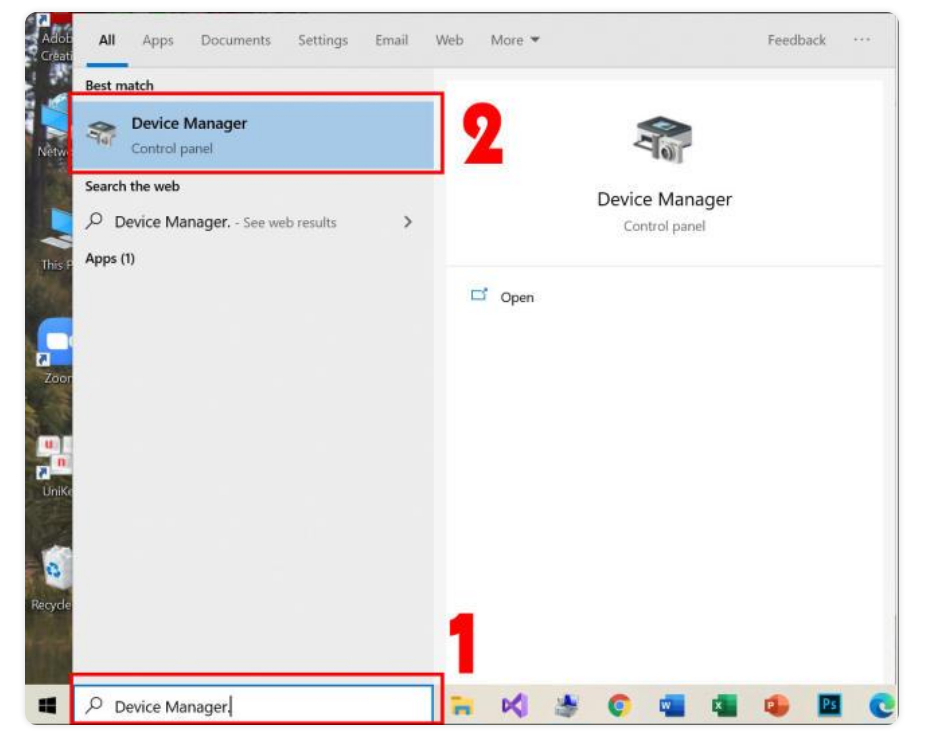
- Bước 1: Truy cập vào thanh tìm kiếm trên Windows, nhập từ khóa “Device Manager” và mở công cụ này
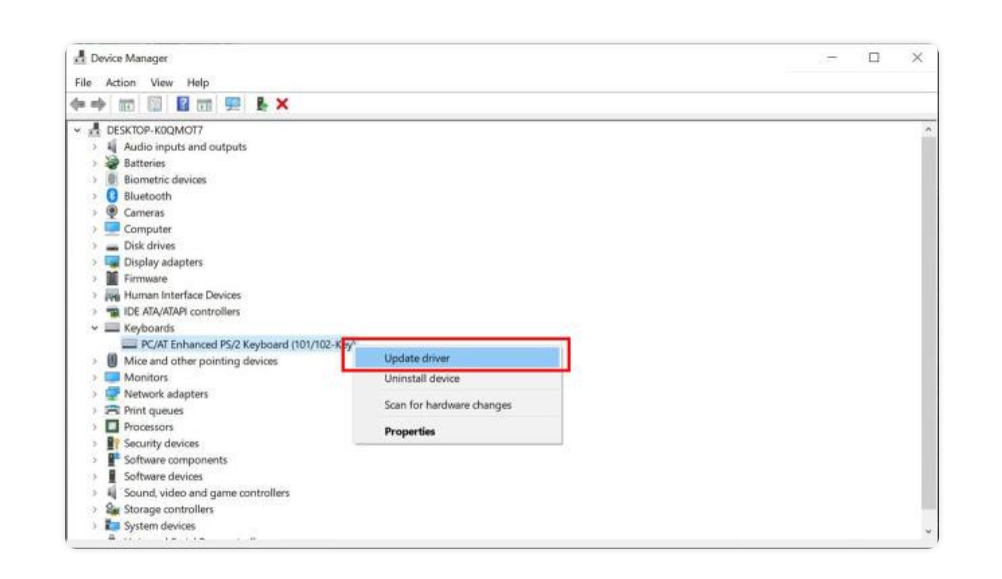
- Bước 2: Trong cửa sổ Device Manager, tìm mục “Keyboards” (Bàn phím). Nhấn chuột phải vào thiết bị bàn phím đang sử dụng, sau đó chọn “Update driver”
- Bước 3: Chọn tùy chọn “Search automatically for drivers” để hệ thống tự động tìm và cài đặt phiên bản driver mới nhất phù hợp với thiết bị
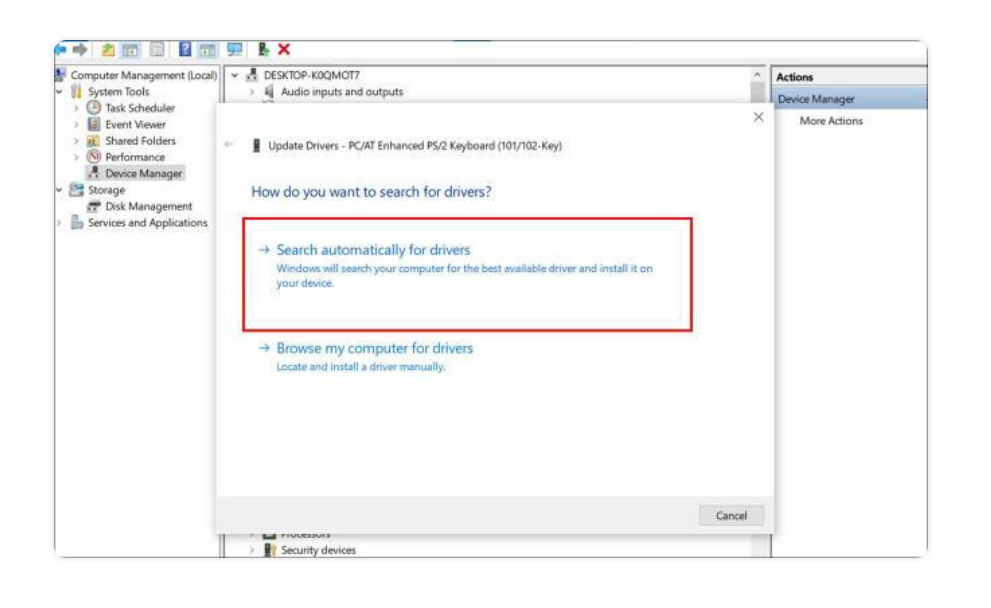
Sau khi hoàn tất, bạn nên khởi động lại laptop để đảm bảo driver được áp dụng đầy đủ. Đây là một trong những cách nhanh chóng giúp khắc phục lỗi bàn phím không nhận hoặc gõ chập chờn do phần mềm.
10. CÁCH SỬA Bàn phím laptop bị cháy, hỏng mạch, đứt đoạn mạch kết nối dưới bàn phím
Biểu hiện
- Bàn phím lúc sử dụng được lúc không.
- Có phím dùng được nhưng không nhạy.
- Phím chập chờn khiến cho công việc kém hiệu quả.
Cách sửa bàn phím laptop bị cháy, hỏng mạch, đứt đoạn mạch
- Đứt dây kết nối giữa bàn phím với máy tính do sử dụng lâu ngày.
- Bảng mạch trong bàn phím bị chập.
- Do va đập mạnh hoặc rơi máy tính khiến cho dây cáp bị đứt.
Cách khắc phục Bàn phím laptop bị cháy, hỏng mạch, đứt đoạn mạch
Với lỗi máy tính này, bạn không nên tự ý sửa chữa tại nhà. Tốt nhất mang đến địa chỉ sửa laptop uy tín để được đội ngũ kỹ thuật có kinh nghiệm kiểm tra và khắc phục.

11. Cách sửa lỗi bàn phím laptop bị khóa chức năng
Biểu hiện: Khi bàn phím bị khóa chức năng, bạn sẽ không thể thực hiện bất kỳ thao tác nào trên đó.
Nguyên nhân: Do bạn đã vô tình ấn vào nút khóa phím hoặc máy tính làm việc quá tải khiến cho bàn phím bị đơ.
Cách sửa bàn phím laptop bị khóa
Giải pháp để sửa lỗi khi bị khóa bàn phím có thể thực hiện theo các cách sau:
- Tắt máy đi và khởi động lại. Tuy nhiên, nếu các phím vẫn bị khóa mà chỉ có hàng trên cùng hoạt động bình thường thì tức là bạn đã ấn nhầm vào lệnh Make the keyboard easier to use. Lúc bày, bạn tắt nó đi là được.
- Cách 2: Thực hiện theo các bước sau để sửa bàn phím laptop bị khoá:
Bước 1: Nhấn “Start”=> “Setting” => “Ease of Access”.
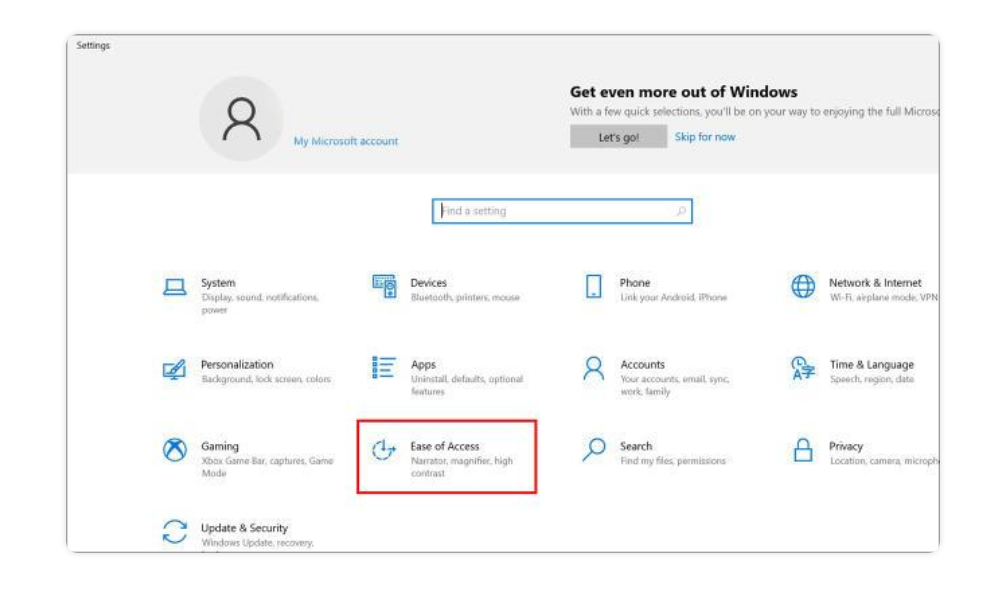
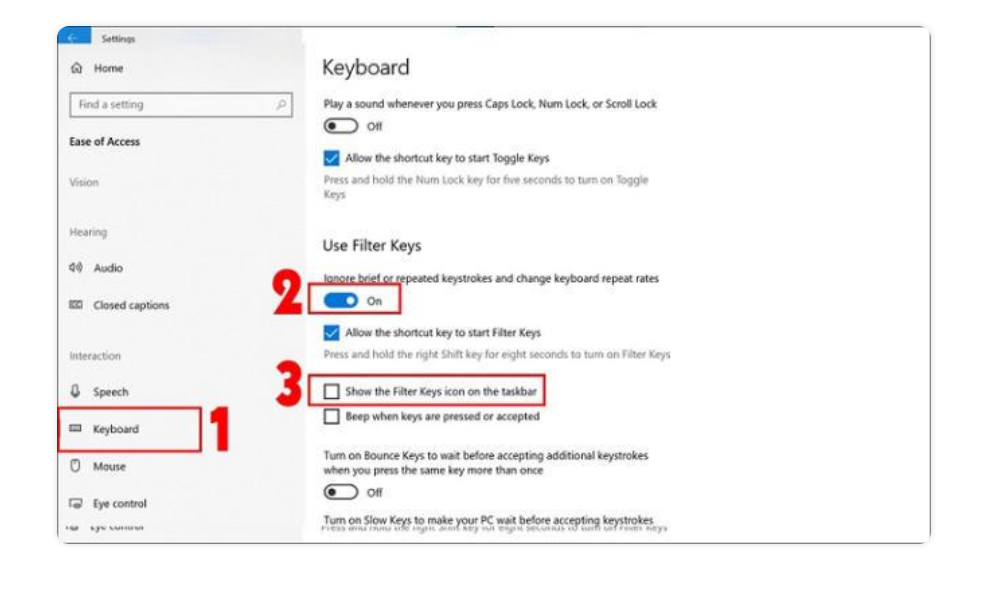
Bước 2: Nhấn “Keyboard”. Trong phần “Use Filter Keys” tìm “Ignore brief or repeated keystrokes and change keyboard repeat rates” chọn phần này và nhấn “On”. Nếu ô “Show the Filter Keys icon on the taskbar” có dấu tích thì bạn bỏ dấu tích đi rồi tích lại. Nhấn lưu là xong.
12. Bàn phím laptop bị liệt 1 nút do bàn phím bị dơ hoặc do tác động bên ngoài
Tình trạng bàn phím laptop bị liệt 1 nút thường xuất phát từ các yếu tố bên ngoài trong quá trình sử dụng hàng ngày. Sau một thời gian dài, bụi bẩn, tóc, vụn thức ăn hoặc dị vật nhỏ có thể tích tụ bên dưới các phím bấm. Khi các tạp chất này lọt vào khe phím, chúng sẽ cản trở cơ chế tiếp xúc giữa phím và bảng mạch, khiến phím không nhận tín hiệu hoặc phản hồi chậm.
Bên cạnh đó, thói quen sử dụng laptop trong môi trường nhiều bụi hoặc ăn uống gần thiết bị cũng làm tăng nguy cơ kẹt phím, liệt phím. Những mảnh vụn nhỏ như bánh, giấy hoặc cát có thể vô tình rơi vào bàn phím mà người dùng không nhận ra, lâu ngày gây ảnh hưởng đến hoạt động của từng phím riêng lẻ.
Vì vậy, việc vệ sinh định kỳ và sử dụng laptop đúng cách là yếu tố quan trọng giúp hạn chế lỗi bàn phím laptop bị liệt nút do tác động bên ngoài.
13. Cách xử lý khi bàn phím laptop bị liệt 1–3 phím
Khi chỉ có từ 1 đến 3 phím bị liệt, bạn hoàn toàn có thể tự khắc phục tại nhà nếu nguyên nhân đến từ bụi bẩn hoặc dị vật kẹt bên dưới phím.
Vệ sinh trực tiếp dưới phím
Trong trường hợp phím có thể tháo rời, bạn có thể nhẹ nhàng dùng dụng cụ mỏng để nhấc nắp phím lên, sau đó tiến hành làm sạch khu vực bên dưới. Hãy sử dụng khăn khô hoặc cọ mềm để loại bỏ bụi, vụn thức ăn hoặc dị vật đang gây cản trở. Sau khi vệ sinh xong, lắp lại phím đúng vị trí ban đầu và kiểm tra hoạt động.
Nếu bạn có kinh nghiệm kỹ thuật, có thể tháo nhiều phím hơn để vệ sinh tổng thể. Tuy nhiên, cần thao tác cẩn thận để tránh làm gãy chốt phím hoặc hỏng kết cấu bàn phím.
Trường hợp bàn phím không tháo rời
Đối với các dòng laptop có bàn phím liền khối, bạn nên:
- Tắt hoàn toàn nguồn thiết bị
- Sử dụng bộ dụng cụ vệ sinh chuyên dụng (chổi mềm, khí nén…) để làm sạch từng khe phím
- Thực hiện nhẹ nhàng để tránh ảnh hưởng đến linh kiện bên trong
14. Cách sửa bàn phím laptop bị liệt do máy tính nhiễm virus
Một trong những nguyên nhân ít được chú ý nhưng lại khá phổ biến khiến bàn phím laptop không gõ được chính là do máy tính bị nhiễm virus hoặc phần mềm độc hại. Trong quá trình sử dụng, người dùng có thể vô tình tải file từ nguồn không an toàn, cài đặt phần mềm lậu hoặc truy cập vào các website chứa mã độc. Những tác nhân này có khả năng xâm nhập vào hệ điều hành, làm gián đoạn hoạt động của driver và các tiến trình liên quan đến bàn phím.
Khi virus tấn công, hệ thống có thể bị lỗi, dẫn đến tình trạng bàn phím bị liệt, gõ không ăn hoặc phản hồi chậm. Đây là lỗi phần mềm nhưng lại dễ bị nhầm lẫn với hư hỏng phần cứng nếu không kiểm tra kỹ.
Cách khắc phục:
Để xử lý lỗi bàn phím laptop bị liệt do virus, bạn có thể thực hiện các bước sau:
- Cài đặt phần mềm diệt virus uy tín để bảo vệ hệ thống khỏi các mối đe dọa từ bên ngoài
- Tiến hành quét toàn bộ máy tính nhằm phát hiện và loại bỏ virus, malware hoặc phần mềm độc hại
- Sau khi xử lý xong, hãy khởi động lại laptop để hệ thống ổn định và kiểm tra lại hoạt động của bàn phím
15. Cài đặt lại bàn phím laptop để khắc phục lỗi bị liệt bàn phím laptop (cách sửa bàn phím laptop TẠI NHÀ)
Khi gặp tình trạng bàn phím laptop bị đơ hoặc không nhận phím, nguyên nhân có thể đến từ lỗi driver hoặc xung đột hệ thống. Trong trường hợp này, bạn hoàn toàn có thể thử cài đặt lại bàn phím để đưa thiết bị về trạng thái hoạt động bình thường.
Hướng dẫn thực hiện chi tiết
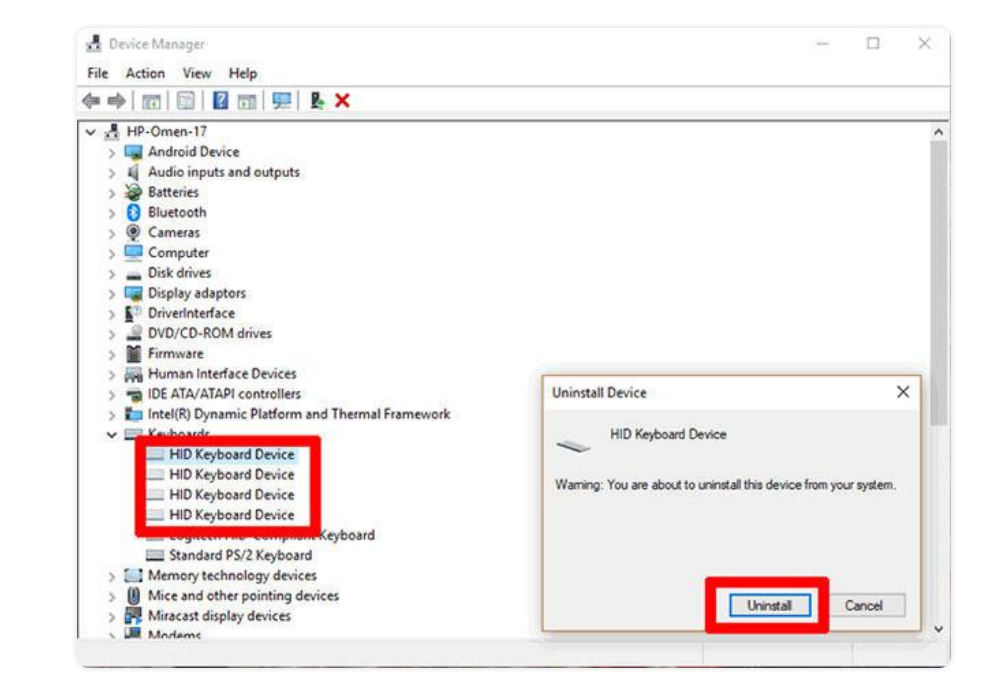
- Bước 1: Nhấn vào nút Start trên Windows, sau đó nhập từ khóa Device Manager và mở công cụ quản lý thiết bị
- Bước 2: Tại giao diện Device Manager, chọn mục View trên thanh menu, sau đó nhấn Show hidden devices để hiển thị đầy đủ các thiết bị ẩn trong hệ thống
- Bước 3: Tìm đến phần Keyboards, nhấp chuột phải vào từng mục có tên HID Keyboard Device và chọn Uninstall để gỡ bỏ driver bàn phím
- Bước 4: Sau khi hoàn tất quá trình gỡ cài đặt, hãy khởi động lại laptop. Hệ điều hành sẽ tự động nhận diện và cài lại driver bàn phím mới
Sau khi thực hiện xong, bạn hãy kiểm tra lại bàn phím. Trong đa số trường hợp, lỗi bàn phím laptop bị liệt hoặc không gõ được sẽ được khắc phục nhanh chóng nhờ cách này.
16. Cách khắc phục bàn phím laptop bị liệt trên Win 7, Win 10, Win 11
Tình trạng bàn phím laptop bị liệt hoặc không nhận phím có thể xảy ra trên mọi phiên bản Windows. Tuy cùng một lỗi nhưng nguyên nhân và cách xử lý trên từng hệ điều hành lại có điểm khác biệt. Việc áp dụng đúng cách sẽ giúp bạn khắc phục nhanh mà không cần mang máy đi sửa.
Cách Sửa lỗi bàn phím laptop bị liệt trên Windows 10
Windows 10 là hệ điều hành phổ biến nhưng cũng thường gặp lỗi bàn phím do cập nhật hệ thống hoặc xung đột driver.
Cách xử lý hiệu quả như sau:
- Mở thanh tìm kiếm và truy cập Device Manager
- Tìm đến mục Keyboards và kiểm tra thiết bị đang sử dụng
- Thực hiện cập nhật driver tự động để hệ thống tải phiên bản phù hợp
- Nếu lỗi vẫn còn, hãy thử gỡ driver và khởi động lại máy để Windows tự cài lại
Lưu ý: Windows 10 dễ gặp lỗi sau các bản update lớn, vì vậy nếu bàn phím bị liệt đột ngột, khả năng cao liên quan đến driver.
Cách sửa bàn phím laptop bị liệt trên Windows 7
Windows 7 tuy nhẹ và ổn định nhưng lại thiếu khả năng tự cập nhật driver, dẫn đến lỗi bàn phím nếu driver bị thiếu hoặc lỗi thời.
Hướng xử lý:
- Truy cập Control Panel → mở Device Manager
- Tìm mục Keyboards, sau đó gỡ cài đặt thiết bị bàn phím
- Khởi động lại laptop để hệ thống tự nhận driver cơ bản
Mẹo cho bạn: Nếu sau khi restart vẫn chưa hoạt động, bạn nên tải driver chính hãng từ website của hãng laptop để đảm bảo tương thích.
Khắc phục lỗi bàn phím laptop trên Windows 11
Windows 11 có cơ chế tự động cập nhật driver, tuy nhiên đôi khi lại xảy ra xung đột khiến bàn phím không hoạt động.
Cách xử lý nhanh:
- Nhấn chuột phải vào Start → chọn Device Manager
- Mở mục Keyboards → chọn thiết bị bàn phím đang dùng
- Thử Update driver hoặc Uninstall device
- Khởi động lại máy và đảm bảo có kết nối internet để hệ thống tự cài lại
Lưu ý: Windows 11 thường tự sửa lỗi sau khi restart, vì vậy đừng bỏ qua bước này.
Nếu bạn đã thử tất cả các cách trên nhưng bàn phím laptop vẫn bị liệt, rất có thể nguyên nhân không còn nằm ở phần mềm mà đến từ:
- Hỏng mạch bàn phím
- Đứt cáp kết nối
- Bàn phím bị dính nước hoặc oxy hóa
Lúc này, bạn nên mang máy đến trung tâm kỹ thuật để kiểm tra chính xác.
Khi nào nên mang laptop đi sửa bàn phím tại trung tâm sửa chữa máy tính?
Nếu tình trạng bàn phím laptop bị liệt nhiều phím hoặc bạn không có kinh nghiệm tháo lắp, tốt nhất nên mang máy đến trung tâm sửa chữa uy tín. Kỹ thuật viên sẽ kiểm tra chính xác nguyên nhân và xử lý an toàn, tránh phát sinh lỗi nghiêm trọng hơn.
Sửa bàn phím laptop bị liệt bao nhiêu tiền?
Trong quá trình sử dụng laptop, Cách sửa bàn phím laptop việc lỗi bàn phím là không thể tránh khỏi. Trong các lỗi về bàn phím thì laptop bị liệt là thường gặp nhất. Và đối với trường hợp này, bạn nên thay bàn phím laptop mới. Nếu bạn chỉ sửa bàn phím thì rất dễ bị hỏng lại nên vừa làm mất thời gian cũng như tiền bạc sửa chữa.
Vậy thay bàn phím giá bao nhiêu? Trên thực tế, giá thay bàn phím không ở một con số cụ thể mà còn tùy thuộc vào dòng máy, tùy loại phím… Do đó, khi có nhu cầu thay bàn phím laptop bị liệt, các bạn hãy liên hệ với Trung tâm sửa chữa laptop uy tín là VINH PHÁT store – cửa hàng sửa chữa máy tính, điện thoại uy tín. VINH PHÁT store cam kết báo giá sửa bàn phím, báo giá thay bàn phím laptop giá rẻ, chất lượng hàng đầu thị trường hiện nay.

BẢNG GIÁ THAY BÀN PHÍM LAPTOP (CẬP NHẬT MỚI NHẤT 2026)
Chi phí thay bàn phím laptop hiện nay có sự dao động tùy theo hãng, dòng máy, loại bàn phím (thường, có đèn nền, gaming…) và độ phức tạp khi tháo lắp. Dưới đây là bảng giá được biên soạn mới hoàn toàn, chuẩn SEO và chi tiết để bạn dễ tham khảo.
Bảng giá thay bàn phím laptop theo từng hãng
| Hãng laptop | Dòng máy phổ biến | Loại bàn phím | Giá thay (VNĐ) | Bảo hành |
|---|---|---|---|---|
| Dell | Inspiron, Latitude | Phím thường | 350.000 – 900.000 | 12 tháng |
| XPS, Gaming | LED / cao cấp | 900.000 – 2.500.000 | 12 tháng | |
| HP | Pavilion, ProBook | Phím thường | 350.000 – 850.000 | 12 tháng |
| Envy, Spectre | Cao cấp / mỏng | 900.000 – 2.000.000 | 12 tháng | |
| Asus | VivoBook | Phím thường | 350.000 – 800.000 | 12 tháng |
| ROG, TUF Gaming | LED RGB | 800.000 – 2.200.000 | 12 tháng | |
| Lenovo | IdeaPad | Phím thường | 350.000 – 900.000 | 12 tháng |
| ThinkPad, Legion | Cao cấp | 900.000 – 2.500.000 | 12 tháng | |
| Acer | Aspire, Swift | Phím thường | 350.000 – 800.000 | 12 tháng |
| Nitro Gaming | LED | 800.000 – 1.800.000 | 12 tháng | |
| MSI | Modern, Gaming | LED RGB | 900.000 – 2.000.000 | 12 tháng |
| MacBook | Air, Pro Retina | Nguyên cụm | 1.500.000 – 5.000.000+ | 12 tháng |
Chi phí thay bàn phím laptop phụ thuộc vào đâu?
- Loại bàn phím: Bàn phím thường sẽ rẻ hơn so với bàn phím có đèn nền hoặc RGB
- Dòng máy: Laptop cao cấp, ultrabook hoặc MacBook thường có giá cao hơn
- Thiết kế máy: Một số dòng phải tháo toàn bộ máy (bàn phím đóng rivet) nên chi phí tăng
- Linh kiện chính hãng hay tương thích
Lưu ý khi thay bàn phím laptop
- Nên chọn bàn phím zin hoặc loại tốt để đảm bảo độ bền
- Kiểm tra kỹ tình trạng lỗi trước khi thay (tránh thay nhầm do lỗi main/cáp)
- Ưu tiên nơi có bảo hành rõ ràng từ 6 – 12 tháng
Các dịch vụ thay bàn phím laptop tại VINH PHÁT store
VINH PHÁT store chuyên cung cấp dịch vụ thay bàn phím laptop đa dạng các hãng khác nhau. Đó là:
Thay bàn phím laptop Dell
Sửa bàn phím laptop Dell với linh kiện chính hãng bao gồm hầu hết các phiên bản như: Dell Vostro, Dell Latitude, Dell Inspiron… cam kết thay bàn phím laptop Dell chính hãng, bảo hành 12 tháng.
Thay bàn phím laptop HP
Sửa bàn phím laptop HP chính hãng lấy lấy liền, giá rẻ bảo hành lâu dài gồm các loại như: HP Probook, HP EliteBook, HP Envy, HP Pavilion… cam kết thay bàn phím laptop HP chính hãng, bảo hành 12 tháng.
Thay bàn phím laptop Acer
Máy tính Acer khi cần thay bàn phím tại VINH PHÁT store với các loại thường dùng hiện nay như: Acer Spin, Acer Aspire, Acer Nitro, Acer Swift, Acer Predator, Acer ChromeBook… thay bàn phím laptop Acer chính hãng bảo hành 12 tháng.
Thay bàn phím laptop Asus
Sửa bàn phím laptop Asus bao gồm các loại sản phẩm như: Asus ZenBook, VivoBook, Asus ROG, ASUSPro, Chromebook… Thay bàn phím laptop Asus chính hãng lấy liền bảo hành 12 tháng.
Thay bàn phím laptop Sony Vaio
Sửa bàn phím laptop Sony Vaio không còn là trở ngại với các dòng sản phẩm phổ biến hiện nay như: Sony Vaio AW, Sony Vaio FW, Sony Vaio NS, Sony Vaio CS… Thay bàn phím laptop Sony Vaio chính hãng, bảo hành 12 tháng.
Thay bàn phím laptop Lenovo
Sửa bàn phím laptop Lenovo bao gồm các phiên bản như: Lenovo Gaming Legion, Lenovo IdeaPad, Lenovo Thinkpad, Lenovo Essential… thay bàn phím laptop Lenovo chính hãng, bảo hành 12 tháng.
Thay bàn phím laptop Toshiba
Sửa bàn phím laptop Toshiba giá rẻ lấy ngay với nhiều phiên bản như: Satellite, Satellite Pro, Qosmio, Tecra, Portege, Mini,… thay bàn phím laptop Toshiba chính hãng bảo hành 12 tháng.
Thay bàn phím laptop Hitachi (Cách sửa bàn phím laptop)
Hitachi là thương hiệu điện tử nổi tiếng với nhiều mặt hàng đa dạng phục vụ nhu cầu của con người trong đó có laptop. Sửa bàn phím laptop Hitachi với linh kiện chính hãng tại VINH PHÁT store sẽ giúp các bạn đảm bảo được chất lượng trong quá trình sử dụng.
Thay bàn phím laptop Samsung
Các loại bàn phím laptop Samsung được sử dụng nhiều trên thị trường hiện nay như: Samsung Notebook 3, Samsung Notebook 9, Samsung ATIV Book 9 Plus, Samsung Chromebook Series 3…
Thay bàn phím laptop MSI
Sửa bàn phím laptop MSI với các phiên bản chủ yếu như: MSI GT83 8RG titan, MSI GS65 8RE Play sharp, MSI GL63…
Một vài lưu ý khi sử dụng để tránh bàn phím laptop bị hư
Khi sử dụng laptop, để tránh tình trạng laptop bị nhanh hỏng, các bạn cần lưu ý một số vấn đề sau:
- Vệ sinh laptop định kỳ (3- 6 tháng/ lần)
- Tránh làm đổ nước vào laptop hoặc tránh sử dụng laptop ở nơi ẩm ướt.
- Sử dụng chương trình diệt virus và thực hiện quét virus định kỳ.
- Thường xuyên kiểm tra pin CMOS để thay thế kịp thời.
- Nên dùng ổn áp để máy tính hoạt động được hiệu quả.
- Không nên để laptop quá lâu mà không sử dụng. Nếu để lâu quá sẽ khiến bàn phím laptop tự bị hư hỏng, thậm chí còn ảnh hưởng không tốt đến các linh kiện bên trong.
Thay bàn phím máy tính laptop ở đâu uy tín, chuyên nghiệp tại Bình Dương, TPHCM
Bình Dương và Sài Gòn là hai thành phố có nền kinh tế vô cùng phát triển. Cùng với đó là nhu cầu sử dụng máy tính của con người để phục vụ công việc, học tập, giải trí cũng rất cao. Vì thế, có rất nhiều đơn vị cung cấp dịch vụ thay thế, sửa chữa bàn phím laptop tại đây. Trong đó, VINH PHÁT store là trung tâm sửa chữa, thay bàn phím laptop chính hãng, giá rẻ và chuyên nghiệp nên luôn được khách hàng tin tưởng và đánh giá cao.
Sau nhiều năm hoạt động và phát triển, VINH PHÁT store đã mở rộng thêm 4 cửa hàng ở hai tỉnh Bình Dương và thành phố Hồ Chí Minh. Nhờ đó, khách hàng không phải tìm kiếm đâu xa mà vẫn được hưởng chất lượng dịch vụ hàng đầu với mức giá ưu đãi.
Vì sao nên chọn dịch vụ thay bàn phím laptop tại VINH PHÁT store
Cách sửa bàn phím laptop bị loạn tại VINH PHÁT store không chỉ nhanh chóng, hiện đại mà còn đảm bảo chất lượng. Dưới đây là một số lợi ích dành cho khách hàng khi lựa chọn dịch vụ thay bàn phím laptop tại VINH PHÁT store:
VINH PHÁT store CAM KẾT thay bàn phím laptop chính hãng
Thay thế bàn phím laptop tại VINH PHÁT store đều được nhập từ nguồn uy tín, chính hãng. Tất cả đều có hóa đơn, chứng từ đầy đủ rõ ràng nên khách hàng có thể kiểm tra bất cứ lúc nào. Đặc biệt, nguồn linh kiện được lấy trực tiếp từ công ty, không qua trung gian nên mức giá thay thế luôn đảm bảo là cạnh tranh và rẻ trên thị trường.
Dịch vụ sửa chữa máy tính Bình Dương chuyên nghiệp
Cho đến nay, VINH PHÁT store đã có tới 10 năm hoạt động trên thị trường. Trong suốt thời gian hoạt động, trung tâm luôn làm việc với thái độ chuyên nghiệp, tận tâm và nhiệt tình. Quá trình làm việc luôn tuân theo một quy trình chuẩn khoa học từ khâu tiếp đón, kiểm tra, thay thế, bảo hành… đều được tiến hành chặt chẽ. Đảm bảo mang đến cho khách hàng chất lượng dịch vụ hàng đầu hiện nay.
Dịch vụ sửa bàn phím laptop bị loạn lấy ngay
Cách sửa bàn phím laptop Khách hàng khi có nhu cầu sửa bàn phím laptop tại VINH PHÁT store không phải lo lắng đến việc phải chờ đợi quá lâu từ ngày này qua ngày khác. Chúng tôi cam kết sửa lấy liền chỉ sau 30 – 45 phút thực hiện.
Được phép kiểm tra và theo dõi quá trình sửa chữa
Quá trình sửa chữa, thay thế bàn phím laptop tại trung tâm sửa chữa máy tính VINH PHÁT store luôn là công khai. Khách hàng có thể ngồi đợi và kiểm tra quá trình thực hiện của đội ngũ kỹ thuật để đảm bảo không bị đánh tráo linh kiện. Ngoài ra, nhân viên còn lau dọn vệ sinh sạch sẽ các linh kiện bên trong để quá trình sử dụng máy tính được hiệu quả hơn.
Kết luận
Như vậy, chúng ta vừa tìm hiểu chi tiết về cách sửa bàn phím laptop cũng như đơn vị sửa chữa laptop uy tín, chất lượng tại Bình Dương và thành phố Hồ Chí Minh. Nếu gặp bất kỳ vấn đề nào về máy tính, laptop, các bạn hãy liên hệ ngay với Trung tâm sửa chữa laptop uy tín VINH PHÁT store theo số điện thoại 0843117799 để được tư vấn và khắc phục nhanh chóng.
Xem thêm: Dịch vụ sửa điện thoại lấy liền Vinh Phát store