Laptop chạy chậm do ổ cứng: Nguyên nhân, dấu hiệu và giải pháp tối ưu
Laptop chạy chậm là tình trạng phổ biến mà rất nhiều người dùng gặp phải sau một thời gian sử dụng. Phần lớn người dùng thường nghĩ rằng nguyên nhân đến từ RAM hoặc CPU, tuy nhiên trên thực tế, ổ cứng mới là yếu tố ảnh hưởng trực tiếp đến tốc độ tổng thể của hệ thống.
Trong bài viết này, sửa laptop Bình Dương uy tín VINH PHÁT Store sẽ phân tích chi tiết nguyên nhân khiến laptop chạy chậm do ổ cứng, cách phân biệt với lỗi laptop chậm do RAM, nhận biết dấu hiệu ổ cứng bị yếu và giải pháp tối ưu nhất hiện nay là nâng cấp SSD. Đây cũng là bước quan trọng giúp người dùng đưa ra quyết định khi cần thay SSD laptop Bình Dương.
Xem thêm thay SSD MacBook Bình Dương nếu bạn đang dùng MacBook.
Mục Lục
Tổng quan về vai trò của ổ cứng trong laptop
Ổ cứng là nơi lưu trữ toàn bộ dữ liệu của hệ thống, bao gồm hệ điều hành, phần mềm và file cá nhân. Tốc độ đọc ghi của ổ cứng ảnh hưởng trực tiếp đến:
- Thời gian khởi động máy
- Tốc độ mở ứng dụng
- Khả năng xử lý dữ liệu
- Độ mượt khi sử dụng hàng ngày
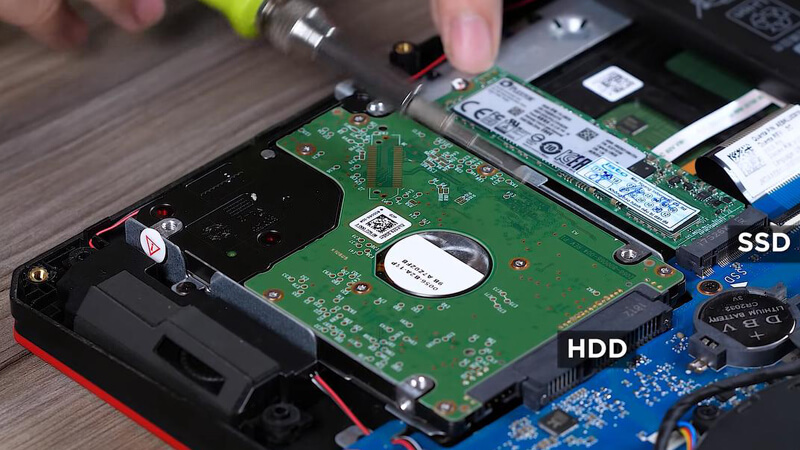
Đối với các dòng laptop sử dụng ổ HDD truyền thống, tốc độ truy xuất dữ liệu thường chậm do cơ chế hoạt động bằng đĩa quay cơ học. Sau thời gian dài sử dụng, hiệu suất của ổ HDD sẽ suy giảm đáng kể, gây ra hiện tượng máy chạy chậm toàn diện.
Phân biệt laptop chạy chậm do RAM và do ổ cứng
Việc xác định đúng nguyên nhân giúp bạn tránh nâng cấp sai linh kiện, gây tốn chi phí nhưng không cải thiện hiệu năng.
Laptop chậm do RAM
Khi RAM không đủ, máy sẽ gặp tình trạng:
- Chậm khi mở nhiều ứng dụng cùng lúc
- Trình duyệt bị lag khi mở nhiều tab
- Phần mềm nặng bị đứng hoặc phản hồi chậm
- Máy nhanh khi mới mở nhưng chậm dần khi sử dụng
Trong trường hợp này, nâng cấp RAM sẽ giúp cải thiện hiệu năng rõ rệt.
Laptop chạy chậm do ổ cứng
Ngược lại, nếu ổ cứng là nguyên nhân, bạn sẽ thấy các dấu hiệu sau:
- Thời gian khởi động máy rất lâu, có thể từ vài phút
- Mở phần mềm đơn giản cũng mất nhiều thời gian
- Máy thường xuyên load vòng tròn khi thao tác
- Hiệu suất chậm ngay cả khi không mở nhiều ứng dụng
Đây là dấu hiệu điển hình cho thấy cần kiểm tra và có thể phải thay ổ cứng laptop Bình Dương để khắc phục triệt để.
Dấu hiệu ổ cứng HDD bị yếu hoặc sắp hỏng
Ổ cứng HDD có tuổi thọ nhất định và sẽ xuống cấp theo thời gian. Khi ổ cứng gặp vấn đề, hệ thống sẽ hoạt động không ổn định. Một số dấu hiệu phổ biến bao gồm:
Khởi động hệ điều hành chậm bất thường
Nếu laptop mất quá nhiều thời gian để vào Windows, có thể ổ cứng đã không còn khả năng truy xuất dữ liệu nhanh như ban đầu.
Tốc độ sao chép dữ liệu giảm mạnh
Việc copy file giữa các thư mục hoặc từ USB vào máy diễn ra chậm hơn bình thường là dấu hiệu ổ cứng đang suy yếu.
Thường xuyên bị treo hoặc đơ máy
Ổ cứng lỗi sẽ khiến hệ thống không thể đọc dữ liệu kịp thời, dẫn đến hiện tượng treo máy.
Xuất hiện lỗi file hoặc mất dữ liệu
Một số file bị lỗi, không thể mở hoặc tự biến mất có thể liên quan đến bad sector trên ổ cứng.
Ổ cứng phát ra tiếng kêu bất thường
Tiếng kêu lạch cạch hoặc rè nhẹ là dấu hiệu cơ học bên trong ổ HDD đang gặp vấn đề.
Khi xuất hiện các dấu hiệu trên, việc tiếp tục sử dụng có thể gây mất dữ liệu. Lúc này, giải pháp an toàn là kiểm tra và cân nhắc thay SSD laptop Bình Dương.
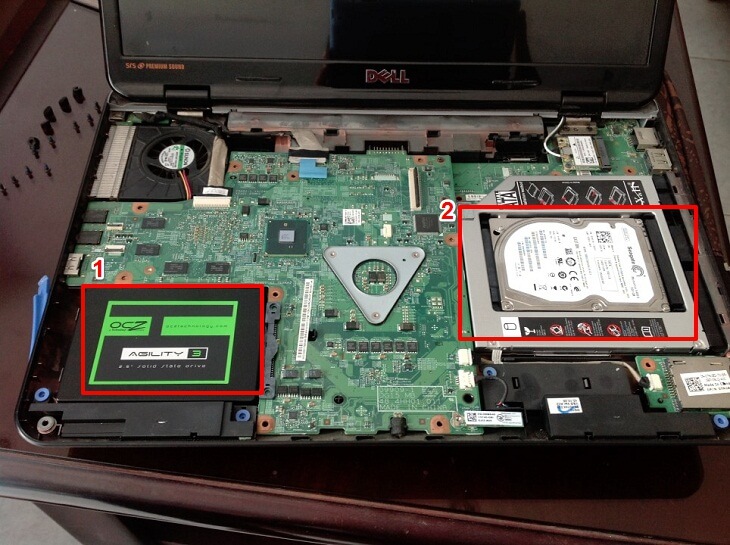
Nguyên nhân khiến ổ cứng làm laptop chạy chậm
Ổ HDD hoạt động dựa trên cơ chế quay đĩa và đầu đọc vật lý. Do đó, hiệu suất phụ thuộc vào nhiều yếu tố như:
- Tốc độ quay của đĩa (RPM)
- Độ hao mòn của linh kiện cơ học
- Tình trạng phân mảnh dữ liệu
- Lỗi bad sector
Sau thời gian dài sử dụng, các yếu tố này làm giảm tốc độ truy xuất dữ liệu. Khi hệ điều hành và phần mềm không được đọc nhanh chóng, toàn bộ hệ thống sẽ trở nên chậm chạp.
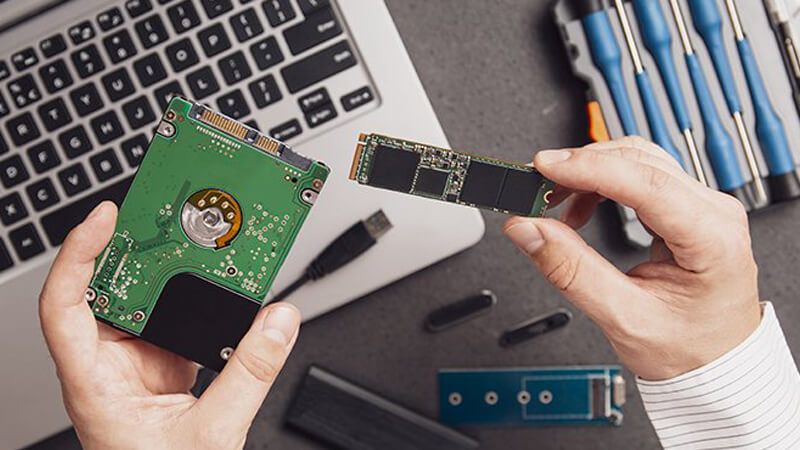
So sánh ổ cứng HDD và ổ cứng SSD
Việc hiểu rõ sự khác biệt giữa HDD và SSD giúp bạn dễ dàng đưa ra quyết định nâng cấp. Dưới đây là bảng so sánh giữa ổ cứng HDD và ổ cứng SSD
| Tiêu chí | Ổ cứng HDD | Ổ cứng SSD |
|---|---|---|
| Công nghệ | Đĩa quay cơ học, đầu đọc vật lý | Bộ nhớ flash, không có bộ phận cơ |
| Tốc độ đọc/ghi | Chậm (80–160 MB/s) | Nhanh (500 MB/s – 3500 MB/s hoặc cao hơn) |
| Thời gian khởi động | 30 giây – vài phút | 5 – 15 giây |
| Độ bền | Dễ hỏng khi va đập | Bền hơn, chống sốc tốt |
| Độ ồn | Có tiếng kêu khi hoạt động | Hoạt động im lặng |
| Nhiệt độ | Nóng hơn khi sử dụng lâu | Mát hơn |
| Điện năng tiêu thụ | Cao hơn | Tiết kiệm điện hơn |
| Giá thành | Rẻ hơn | Cao hơn |
| Dung lượng | Thường lớn (1TB – 4TB) | Đa dạng, nhưng giá cao khi dung lượng lớn |
| Hiệu năng tổng thể | Phù hợp lưu trữ dữ liệu | Tối ưu cho hệ điều hành và phần mềm |
| Tuổi thọ | Hao mòn cơ học theo thời gian | Ổn định, tuổi thọ cao hơn trong điều kiện bình thường |
Kết luận nên chọn SSD hay HDD
- HDD phù hợp nếu bạn cần lưu trữ dung lượng lớn với chi phí thấp
- SSD phù hợp nếu bạn cần tốc độ, hiệu năng và sự ổn định
Trong thực tế sử dụng, SSD là lựa chọn tối ưu để cải thiện tình trạng laptop chạy chậm. Đặc biệt, đối với người dùng phổ thông và văn phòng, việc nâng cấp SSD sẽ mang lại trải nghiệm mượt mà rõ rệt.
Nếu laptop của bạn đang sử dụng HDD và có dấu hiệu chậm, giải pháp hiệu quả nhất là nâng cấp hoặc nâng cấp SSD laptop Bình Dương để tăng tốc toàn diện hệ thống.
SSD sử dụng bộ nhớ flash, cho phép truy xuất dữ liệu gần như tức thì. Đây là lý do vì sao nâng cấp SSD được xem là giải pháp tối ưu nhất khi laptop chạy chậm.
Xem thêm: bảng giá sửa laptop Bình Dương
Giải pháp tối ưu: Nâng cấp SSD cho laptop
Trong phần lớn các trường hợp laptop chạy chậm do ổ cứng, nguyên nhân cốt lõi nằm ở giới hạn tốc độ truy xuất của ổ HDD. Việc nâng cấp sang SSD không chỉ là cải thiện nhỏ về hiệu năng, mà là thay đổi toàn diện cách hệ thống vận hành, từ tốc độ phản hồi đến độ ổn định lâu dài.
Dưới đây là phân tích chi tiết vì sao nâng cấp SSD được xem là giải pháp tối ưu nhất.
Tăng tốc độ khởi động hệ điều hành
Ổ SSD sử dụng bộ nhớ flash, cho phép truy xuất dữ liệu gần như tức thì, trong khi HDD phải chờ đĩa quay và đầu đọc tìm vị trí dữ liệu. Sự khác biệt này thể hiện rõ nhất ở quá trình khởi động hệ điều hành.
- Với HDD: thời gian khởi động có thể kéo dài từ 30 giây đến vài phút, đặc biệt với máy đã sử dụng lâu năm
- Với SSD: thời gian khởi động thường chỉ từ 5–15 giây
Không chỉ nhanh hơn về mặt thời gian, SSD còn giúp hệ thống đạt trạng thái ổn định ngay sau khi vào Windows, không còn tình trạng phải chờ thêm vài phút để máy “load xong” như khi dùng HDD.
Cải thiện hiệu suất tổng thể của hệ thống
Hiệu năng của laptop không chỉ phụ thuộc vào CPU hay RAM, mà còn bị giới hạn bởi tốc độ đọc ghi dữ liệu. SSD giúp loại bỏ “nút thắt cổ chai” này.
Sau khi nâng cấp SSD, bạn sẽ nhận thấy:
- Ứng dụng mở gần như ngay lập tức, kể cả các phần mềm nặng
- Trình duyệt web phản hồi nhanh hơn, đặc biệt khi mở nhiều tab
- Quá trình sao chép, di chuyển dữ liệu diễn ra nhanh chóng
- Hệ thống xử lý mượt mà hơn khi chạy đa nhiệm
Đây là lý do vì sao nhiều người dùng cảm nhận laptop “nhanh như máy mới” chỉ sau khi thay SSD, dù không nâng cấp bất kỳ linh kiện nào khác.
Giảm tình trạng treo máy và giật lag
Một trong những vấn đề lớn của HDD là độ trễ cao (latency). Khi hệ thống cần truy xuất nhiều dữ liệu cùng lúc, ổ HDD không đáp ứng kịp sẽ gây ra hiện tượng:
- Treo máy tạm thời
- Đứng ứng dụng
- Load vòng tròn kéo dài
SSD có khả năng truy xuất ngẫu nhiên (random access) vượt trội, giúp xử lý nhiều tác vụ cùng lúc mà không bị nghẽn.
Kết quả là:
- Hệ thống hoạt động ổn định hơn
- Giảm đáng kể tình trạng đơ máy
- Trải nghiệm sử dụng liền mạch, không bị gián đoạn
Kéo dài tuổi thọ và độ ổn định của laptop
Ổ HDD có cấu tạo cơ học với đĩa quay và đầu đọc, do đó dễ bị hao mòn theo thời gian và nhạy cảm với va đập. Ngược lại, SSD không có bộ phận chuyển động, mang lại nhiều lợi ích về độ bền:
- Ít hư hỏng do va chạm
- Hoạt động ổn định trong thời gian dài
- Giảm nguy cơ lỗi bad sector
Ngoài ra, SSD còn tiêu thụ điện năng thấp hơn và tỏa nhiệt ít hơn, giúp:
- Giảm áp lực lên hệ thống tản nhiệt
- Tăng tuổi thọ pin đối với laptop
- Giữ máy hoạt động mát và ổn định hơn
Nhờ đó, việc nâng cấp SSD không chỉ cải thiện hiệu năng mà còn góp phần kéo dài vòng đời sử dụng của thiết bị.
Tối ưu chi phí so với việc thay máy mới
Thay vì đầu tư một chiếc laptop mới với chi phí cao, nâng cấp SSD là giải pháp có chi phí thấp hơn nhiều nhưng mang lại hiệu quả rõ rệt.
Trong nhiều trường hợp:
- Laptop cũ sau khi nâng cấp SSD có thể đáp ứng tốt nhu cầu học tập, làm việc văn phòng
- Hiệu năng cải thiện đủ để sử dụng thêm nhiều năm
Đây là lựa chọn hợp lý cho người dùng muốn tối ưu ngân sách nhưng vẫn đảm bảo trải nghiệm sử dụng.
Có nên thay SSD cho laptop hay không?
Đối với các dòng laptop sử dụng HDD, câu trả lời là nên. Đây là một trong những nâng cấp mang lại hiệu quả cao nhất với chi phí hợp lý.
Thay vì đầu tư vào một chiếc laptop mới, việc thay SSD laptop Bình Dương giúp tiết kiệm chi phí nhưng vẫn đạt hiệu năng tương đương các thiết bị hiện đại.
Khi nào cần thay ổ cứng laptop?
Bạn nên cân nhắc thay ổ cứng khi:
- Laptop chạy chậm kéo dài
- Ổ cứng xuất hiện bad sector
- Máy thường xuyên treo hoặc lỗi dữ liệu
- Ổ cứng không còn đáp ứng nhu cầu sử dụng
Việc thay ổ cứng kịp thời giúp tránh mất dữ liệu và đảm bảo công việc không bị gián đoạn.
Dịch vụ thay SSD laptop Bình Dương tại VINH PHÁT Store
Nếu bạn đang gặp tình trạng laptop chạy chậm do ổ cứng, việc tìm một địa chỉ uy tín là rất quan trọng.
Dịch vụ thay SSD laptop Bình Dương mang lại các lợi ích:
- Kiểm tra chính xác tình trạng máy
- Tư vấn giải pháp phù hợp
- Thay thế nhanh chóng
- Đảm bảo linh kiện chất lượng
- Bảo hành 36 tháng.
Câu hỏi thường gặp về laptop chạy chậm do ổ cứng
Laptop chạy chậm có phải luôn do ổ cứng không?
Không. Laptop chạy chậm có thể đến từ nhiều nguyên nhân như thiếu RAM, CPU yếu, phần mềm nặng hoặc hệ điều hành lỗi. Tuy nhiên, trong nhiều trường hợp, đặc biệt với máy sử dụng ổ HDD lâu năm, ổ cứng là nguyên nhân chính gây giảm hiệu năng.
Làm sao để biết nên nâng RAM hay thay ổ cứng?
Bạn có thể dựa vào dấu hiệu sử dụng:
- Nếu máy chậm khi mở nhiều ứng dụng cùng lúc → có thể do thiếu RAM
- Nếu máy chậm toàn bộ, mở gì cũng lâu kể cả khi không chạy nhiều ứng dụng → nhiều khả năng do ổ cứng
Ngoài ra, có thể kiểm tra trong Task Manager:
- RAM luôn đầy gần 100% → thiếu RAM
- Disk (ổ cứng) thường xuyên 100% → ổ cứng đang là điểm nghẽn
Thay SSD có làm mất dữ liệu không?
Việc thay SSD có thể giữ lại dữ liệu nếu được sao lưu hoặc clone (chép toàn bộ dữ liệu từ ổ cũ sang ổ mới). Tuy nhiên, để đảm bảo an toàn, bạn nên sao lưu dữ liệu quan trọng trước khi nâng cấp.
Laptop cũ có nên nâng cấp SSD không?
Có. Ngay cả laptop đã sử dụng nhiều năm vẫn có thể nâng cấp SSD để cải thiện hiệu năng rõ rệt. Trong nhiều trường hợp, việc thay SSD giúp máy hoạt động nhanh và ổn định hơn mà không cần mua thiết bị mới.
Sau khi thay SSD có cần cài lại Windows không?
Thông thường có hai phương án:
- Cài mới hệ điều hành để đảm bảo sạch và tối ưu
- Clone dữ liệu từ ổ cũ sang SSD để giữ nguyên hệ thống
Việc lựa chọn phụ thuộc vào nhu cầu sử dụng và tình trạng máy.
SSD có bền hơn HDD không?
SSD có độ bền cao hơn HDD trong điều kiện sử dụng thông thường vì không có bộ phận cơ học. Ngoài ra, SSD ít bị ảnh hưởng bởi va đập và hoạt động ổn định hơn theo thời gian.
Thay SSD có giúp laptop hết giật lag hoàn toàn không?
Trong đa số trường hợp, nếu nguyên nhân đến từ ổ cứng, việc thay SSD sẽ cải thiện rõ rệt tình trạng giật lag. Tuy nhiên, nếu laptop có cấu hình quá yếu (CPU thấp, RAM ít), hiệu năng vẫn có thể bị giới hạn.
Thời gian thay SSD laptop mất bao lâu?
Quá trình thay SSD thường diễn ra nhanh, từ 30 phút đến 1 giờ tùy vào dòng máy và phương án cài đặt (cài mới hoặc sao chép dữ liệu).
Chi phí thay SSD laptop có cao không?
Chi phí phụ thuộc vào dung lượng SSD và loại ổ (SATA hay NVMe). Hiện nay, giá SSD đã khá hợp lý, phù hợp với nhiều phân khúc người dùng.
Khi nào nên thay SSD laptop Bình Dương?
Bạn nên cân nhắc thay SSD khi:
- Laptop khởi động chậm kéo dài
- Mở ứng dụng lâu dù không chạy nhiều chương trình
- Ổ cứng HDD đã sử dụng nhiều năm
- Xuất hiện lỗi liên quan đến ổ cứng
Việc lựa chọn dịch vụ thay ổ cứng SSD laptop Bình Dương uy tín sẽ giúp bạn đảm bảo chất lượng linh kiện và hiệu quả sử dụng lâu dài.
Kết luận
Laptop chạy chậm không phải lúc nào cũng do RAM hay CPU. Trong nhiều trường hợp, nguyên nhân chính đến từ ổ cứng HDD đã xuống cấp.
Việc nhận biết đúng dấu hiệu và lựa chọn giải pháp phù hợp sẽ giúp bạn tiết kiệm chi phí và nâng cao hiệu suất sử dụng. Nâng cấp SSD là phương án hiệu quả nhất hiện nay để cải thiện tốc độ laptop.
Nếu bạn đang cần một giải pháp nhanh chóng và tối ưu, hãy cân nhắc sử dụng dịch vụ thay SSD laptop Bình Dương để đưa thiết bị trở lại trạng thái hoạt động ổn định và mượt mà. Xem thêm dịch vụ sửa laptop Bình Dương chuyên sâu hoặc dịch vụ sửa MacBook Bình Dương nếu bạn đang dùng MacBook.
Thông tin liên hệ:
📍 Địa chỉ: 74 Hoàng Hoa Thám, Hiệp Thành, Thủ Dầu Một, Bình Dương
📞 Hotline: 0832 117 799
👉 Xem vị trí VINH PHÁT Store trên Google Maps
Liên hệ ngay để được tư vấn và sửa chữa nhanh chóng!
Website: Vinhphatstore.vn