
Laptop Không Lên Màn Hình: 10 Nguyên Nhân & Cách Sửa 100% Thành Công (2026)
Tình trạng laptop không lên màn hình quạt vẫn chạy, máy tính chạy nhưng không lên màn hình hay laptop không lên nguồn đèn sạc vẫn sáng là lỗi rất phổ biến mà nhiều người dùng gặp phải. Không chỉ riêng một hãng, các trường hợp như mở máy tính laptop không lên màn hình Lenovo, PC không lên màn hình và bàn phím hay bật máy tính không lên màn hình dù quạt vẫn chạy đều có thể xuất phát từ nhiều nguyên nhân khác nhau như lỗi RAM, mainboard, card màn hình hoặc nguồn điện.
Trong bài viết này, bạn sẽ được hướng dẫn cách nhận biết chính xác từng dấu hiệu như laptop mở không lên nguồn, mở máy tính không lên màn hình và cách kiểm tra nhanh tại nhà trước khi mang đi sửa. Đồng thời, bài viết cũng giúp bạn phân biệt lỗi phần cứng và phần mềm để tiết kiệm chi phí sửa chữa.
Cách sửa laptop không lên màn hình: Nguyên nhân, cách sửa hiệu quả 100%. Bạn đang dùng máy tính để làm việc nhưng bỗng dưng màn hình tối thui mà không biết làm thế nào để khắc phục. Vậy thì hãy cùng công ty sửa laptop uy tín VINH PHÁT store tìm hiểu về nguyên nhân và cách sửa hiệu quả khi laptop không lên màn hình trong bài viết dưới đây.

Mục Lục
Dấu hiệu laptop không lên màn hình – Nhận biết nhanh để xử lý kịp thời
Tình trạng laptop không lên màn hình là lỗi khá phổ biến, có thể xuất phát từ nguồn điện, phần cứng hoặc lỗi hiển thị. Việc nhận biết đúng dấu hiệu sẽ giúp bạn xác định nguyên nhân nhanh và tránh sửa sai.
1. Laptop không lên màn hình, không có nguồn
Đây là trường hợp nghiêm trọng nhất khi laptop gặp sự cố. Người dùng sẽ thấy màn hình không hiển thị bất kỳ nội dung nào, quạt tản nhiệt không quay và đèn nguồn cũng không sáng, cho thấy máy hoàn toàn không có dấu hiệu hoạt động. Tình trạng này thường được mô tả với các lỗi như laptop không lên nguồn, laptop mất nguồn hoàn toàn và thường liên quan đến lỗi nguồn điện hoặc mainboard bị hỏng. Trong trường hợp này, thiết bị cần được kiểm tra chuyên sâu để xác định chính xác nguyên nhân và có hướng sửa chữa phù hợp.
2.Laptop lên nguồn nhưng không lên màn hình
Đây là một trong những lỗi phổ biến nhất khi laptop không lên màn hình. Người dùng thường thấy quạt tản nhiệt vẫn quay, đèn nguồn vẫn sáng nhưng màn hình lại đen hoàn toàn và không hiển thị bất kỳ nội dung nào. Trường hợp này thường được tìm kiếm với các cụm từ như “laptop không lên màn hình quạt vẫn chạy”, “bật máy tính không lên màn hình dù quạt vẫn chạy” hoặc “máy tính chạy nhưng không lên màn hình”. Nguyên nhân của tình trạng này chủ yếu liên quan đến phần cứng, trong đó phổ biến nhất là RAM bị lỗi hoặc lỏng khiến máy không thể khởi động, hoặc card màn hình (VGA) gặp sự cố làm hệ thống không xuất được tín hiệu hình ảnh.
3. Laptop không lên màn hình theo từng hãng (Lenovo, Dell, HP…)
Dấu hiệu laptop không lên màn hình có thể xuất hiện ở nhiều dòng máy khác nhau và thường được người dùng tìm kiếm theo từng hãng cụ thể như Lenovo, Dell, HP hoặc sửa laptop Asus bình dương. Ví dụ, nhiều người gặp tình trạng mở máy tính laptop Dell không lên màn hình, mở máy tính laptop không lên màn hình Asus hoặc mở máy tính laptop không lên màn hình HP. Mặc dù cách diễn đạt có thể khác nhau tùy theo thương hiệu, nhưng bản chất của lỗi vẫn tương tự nhau và đều liên quan đến việc máy không hiển thị hình ảnh khi khởi động. Vì vậy, người dùng không nên quá lo lắng về hãng máy mà cần tập trung kiểm tra các nguyên nhân phần cứng và hệ thống để xử lý hiệu quả.
4. Laptop có đèn sạc nhưng không lên màn hình
Laptop có đèn sạc nhưng không lên màn hình là tình trạng khiến nhiều người dùng nhầm tưởng máy vẫn hoạt động bình thường, nhưng thực tế hệ thống không thể khởi động hoàn chỉnh. Dấu hiệu dễ nhận biết laptop báo sạc nhưng không vào pin là khi cắm sạc, đèn báo nguồn vẫn sáng, tuy nhiên khi nhấn nút nguồn thì màn hình không hiển thị bất kỳ hình ảnh nào.
Nguyên nhân của lỗi này có thể xuất phát từ nguồn đầu vào bị lỗi, khiến điện không được cấp đúng cách; pin hoặc IC nguồn gặp sự cố, làm gián đoạn quá trình khởi động; hoặc nghiêm trọng hơn là mainboard bị hỏng, khiến toàn bộ hệ thống không thể hoạt động. Trong trường hợp này, người dùng cần kiểm tra kỹ các linh kiện liên quan đến nguồn để xác định chính xác nguyên nhân và hướng khắc phục phù hợp.
6.Mở máy tính laptop không lên màn hình
Laptop mở lên nhưng không hiển thị hình ảnh là tình trạng khá phổ biến mà nhiều người dùng gặp phải trong quá trình sử dụng. Trong nhiều trường hợp, máy vẫn hoạt động bình thường như quạt tản nhiệt vẫn quay, ổ cứng vẫn chạy và thậm chí có đèn báo nguồn, nhưng màn hình lại không hiển thị bất kỳ nội dung nào. Hiện tượng này thường được gọi là laptop mất hình hoặc laptop không lên hình.
Người dùng có thể nhận biết lỗi này thông qua một số biểu hiện điển hình như: máy không lên nguồn và không có tín hiệu, máy có nguồn nhưng màn hình vẫn đen, quạt vẫn hoạt động nhưng không hiển thị hình ảnh, đèn sạc sáng nhưng không thể bật máy, hoặc máy vẫn chạy nhưng hoàn toàn không có hình trên màn hình. Đây đều là những dấu hiệu cho thấy laptop đang gặp sự cố liên quan đến phần cứng hoặc hệ thống và cần được kiểm tra để xác định nguyên nhân cụ thể.
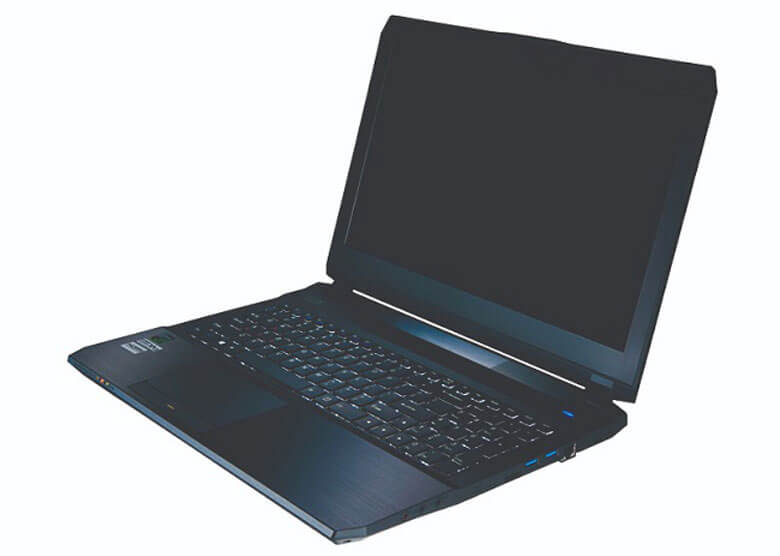
Nguyên nhân laptop không lên màn hình
1. Laptop không lên màn hình do hoạt động quá công suất
Laptop hoạt động quá công suất làm nóng máy mà một trong những nguyên nhân thường gặp khiến laptop bị tắt màn hình đột ngột. Dấu hiệu khi laptop bị không lên màn hình do hoạt động quá công suất là: Bạn đang dùng máy bình thường, nhưng máy kêu to và bắt đầu đơ lag, sau đó là bị tắt nguồn đột ngột. Khi bạn ấn nút mở nguồn vẫn không lên.
Vì sao laptop hoạt động quá công suất lại khiến màn hình laptop không lên hoặc màn hình laptop bị sọc? Lý do là vì khi máy tính hoạt động quá công suất mà máy có bộ tản nhiệt kém, không kịp xử lý các tác vụ. Lúc này máy sẽ đột ngột ngưng sử dụng được vì vượt quá khả năng vốn có của máy.
2. Laptop không lên màn hình do nguồn điện không ổn định
Nguồn điện chập chờn, không ổn định là nguyên nhân hàng đầu khiến máy tính laptop bị hỏng và dẫn đến màn hình đen không lên. Lý do là vì nguồn điện không ổn định sẽ khiến cho các bộ phận trong laptop bị ảnh hưởng. Có thể dẫn đến cháy, hỏng các chi tiết bên trọng khiến cho màn hình laptop không lên.
3. Laptop bị đen màn, không hiển thị có thể do tác động vật lý bên ngoài
Bạn hãy nhớ lại xem mình có làm rơi rớt laptop không? Hay chiếc máy tính xách tay của bạn có bị va đập hoặc cấn chạm mạnh vào các vật dụng nào không? Bạn có vô tình đè nén vật gì lên laptop không? Có vậy gì nhọn, cứng cấn va vào màn hình hay không? nếu có thì chứng to laptop đã bị hỏng màn hình do tác động vật lý bên ngoài. Lúc này cần đưa máy đi trung tâm sửa máy tính chuyên nghiệp để được tư vấn hỗ trợ sửa màn hình hay thay màn hình laptop.
4. Pin laptop bị hư cũng là nguyên nhân khiến laptop không lên hình
Pin laptop có nhiệm vụ cung cấp và ổn định nguồn điện cho toàn bộ hệ thống khi máy hoạt động. Khi pin bị hỏng hoặc chai nặng khiến Nguồn điện cấp không ổn định. Máy có thể bật nhưng không khởi động hoàn chỉnh Dẫn đến màn hình không lên. Dấu hiệu laptop không lên màn hình do nguyên nhân pin là: Khi bạn cắm sạc nhưng màn hình không hiển thị tình trạng đang sạc hoặc khi rút điện thì máy bị mất nguồn do pin bị hỏng. Bạn thử tháo pin ra, dùng nguồn điện trực tiếp thì màn hình laptop lại lên, nhưng khi lắp pin vào dùng thì màn hình laptop lại bị đen.
5. Main laptop bị lỗi là nguyên nhân khiến màn hình laptop không lên hình
Main laptop lỗi, hỏng sẽ khiến màn hình laptop không lên hình. Đây là trường hợp laptop lỗi nặng không thể khắc phục tại nhà. Nếu máy có dấu hiệu cắm nguồn điện vào không thấy sáng đèn báo vào điện, máy bất động thì chứng tỏ có thể laptop đã bị lỗi mainboard. Lúc này bạn cần đưa máy đến trung tâm sửa chữa laptop uy tín để được khắc phục kịp thời.
6. Cao áp màn hình bị hỏng khiến laptop bật không lên màn hình
Cao áp màn hình laptop là bộ phận quan trọng ảnh hưởng trực tiếp đến việc laptop bị đen màn hình. Cao áp màn hình máy tính có tác dụng chuyển điện áp thấp từ main laptop đến điện áp cao, giúp đèn nền CCFL phát sáng. Nếu cao áp màn hình laptop bị hỏng thì màn hình laptop sẽ bị tối đen. Thông thường, cao áp màn hình laptop bị hư do tuổi thọ laptop lâu đời hoặc do laptop bị va đập vào các vật cứng, rơi rớt bể vỡ.
7. RAM laptop hỏng: Nguyên nhân hàng đầu khiến màn hình laptop bị đen không lên hình
RAM laptop là bộ phận quan trọng có vai trò lưu trữ dữ liệu tạm thời để máy khởi động được hệ điều hành. Khi RAM laptop bị lỗi hỏng thì màn hình laptop bị tối đen. RAM laptop không tự nhiên bị hỏng, mà thường bắt nguồn từ các nguyên nhân như:
- Lỏng RAM (do va đập, tháo lắp)
- Chân RAM bị bẩn / oxy hóa
- RAM hỏng chip
- Khe RAM trên main bị lỗi
Nếu RAM máy tính lỗi hoặc không hoạt động, Máy không thể khởi động hoàn chỉnh, Không xuất được tín hiệu hình ảnh. Dẫn đến laptop không lên màn hình.
8. Nguyên nhân laptop không lên hình do card màn hình bị hư
Card màn hình (GPU) có nhiệm vụ xử lý và xuất tín hiệu hình ảnh ra màn hình. Do đó, khi Card màn hình VGA BỊ LỖI sẽ khiến laptop không tạo được tín hiệu hình ảnh. Từ đó màn hình laptop bị đen hoàn toàn hoặc không lên hình. CARD Màn hình laptop hư thường do laptop tản nhiệt kém khiến laptop bị quá nhiệt và bị hư. Nguồn điện không ổn định khiến RAM hỏng. Ngoài ra RAM cũng có thể hỏng nếu đã sử dụng lâu khiến màn hình laptop không lên hình.
9. Nguyên nhân màn hình laptop không lên do Lỗi BIOS
BIOS là hệ thống phần mềm cơ bản có nhiệm vụ khởi tạo và kiểm tra toàn bộ phần cứng khi laptop bắt đầu hoạt động. Khi BIOS gặp lỗi, hệ thống không thể khởi động đúng cách và không thể xuất tín hiệu hình ảnh ra màn hình, vì vậy màn hình laptop sẽ không hiển thị. Nguyên nhân gây lỗi BIOS thường do Quá trình cập nhật BIOS bị gián đoạn do mất điện hoặc tắt máy đột ngột sẽ làm BIOS bị lỗi. Dữ liệu trong BIOS bị hỏng (corrupt) do xung đột phần mềm hoặc lỗi hệ thống. Pin CMOS bị yếu hoặc hết pin sẽ làm BIOS không lưu được cấu hình chính xác. Người dùng thiết lập sai cấu hình BIOS cũng có thể khiến máy không lên hình.
10. Nguyên nhân laptop không lên màn hình do sạc bị hỏng
Đây cũng là nguyên nhân laptop bị đen màn thường gặp mà ít người để ý. Khi laptop không lên màn hoặc không có tín hiệu. Bạn nên kiểm tra lại sạc laptop xem nó bị hỏng hay không. Ví dụ như sạc laptop bị đứt gãy, đầu jack cắm bị oxy hoá hỏng.
Ngoài ra laptop không lên màn hình cũng có thể do laptop bị dính nước hoặc máy tính bị vào nước nặng khiến linh kiện bị hỏng.
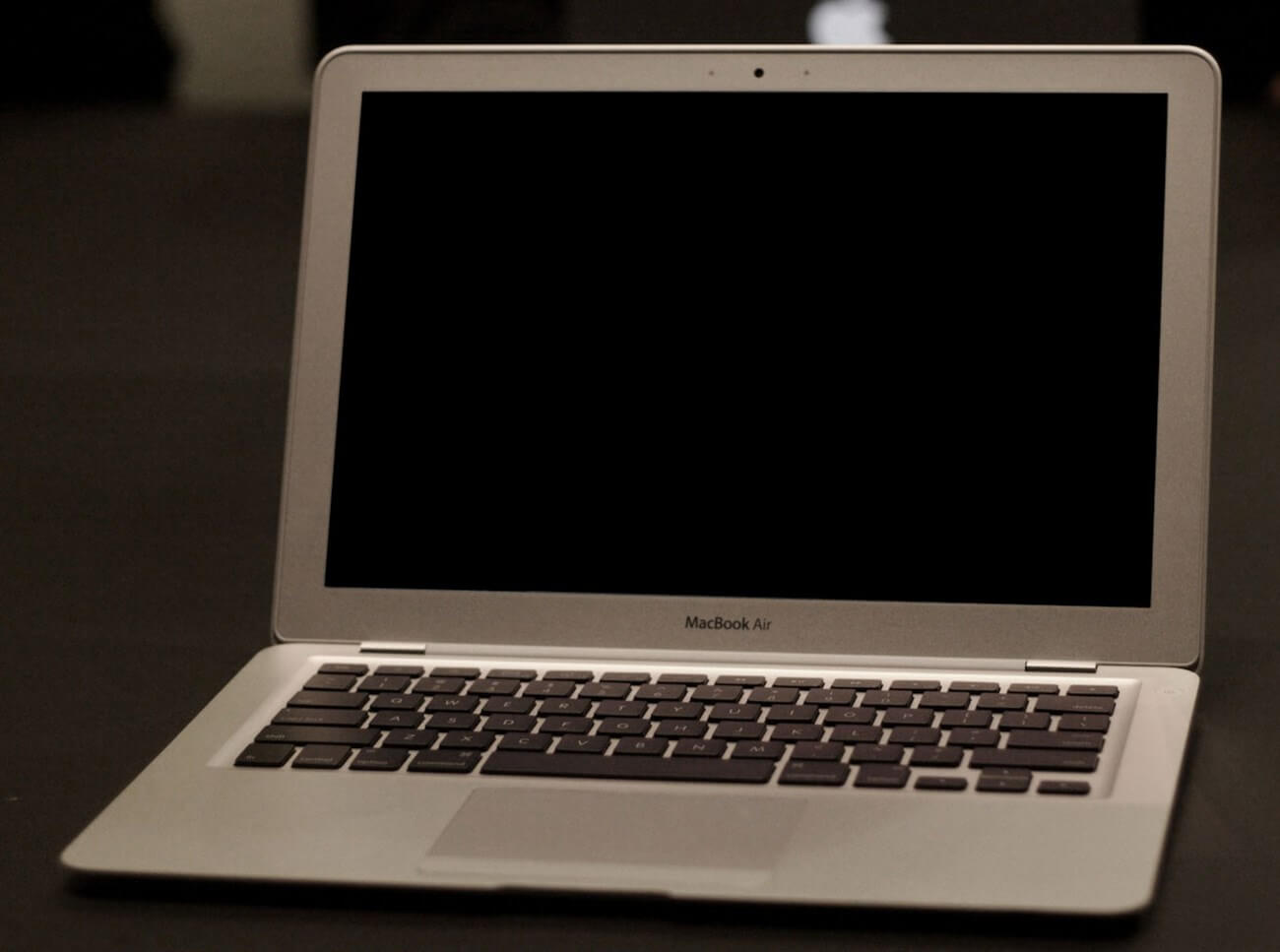
Cách khắc phục Laptop không lên màn hình nhanh tại nhà
1. Tạm thời tắt máy, để máy nghỉ nguội đi một chút
Cách khắc phục laptop không lên màn hình đơn giản tại nhà là bạn tạm thời tắt máy tính đi. Mục đích là để máy nghỉ ngơi, nguội bớt. Ngoài ra, bạn có thể đưa máy đi vệ sinh hoặc nâng cấp ổ cứng laptop, tra keo tản nhiệt GPU, CPU để máy không bị lỗi không lên màn hình. Nếu bạn đã làm những việc này mà vẫn không thể khắc phục lỗi laptop bị đen màn thì cần đưa máy đến trung tâm sửa laptop chuyên nghiệp để được kỹ thuật hỗ trợ xử lý nhanh chóng.
2. Kiểm tra lại nguồn điện để khắc phục lỗi laptop không lên màn hình
Khi thấy dấu hiệu laptop không lên màn hình bạn nên kiểm tra ngay nguồn điện như: ổ cắm điện, jack cắm, đầu sạc… để xem điện vào laptop có ổn định không hay lúc được lúc không. Nếu jack cắm laptop lỏng hay ổ điện có vấn đề cần khắc phục ngay không nên sử dụng laptop trong thời gian này để tránh cháy hỏng laptop nặng hơn.
3. Cách sửa màn hình laptop bị đen bằng cách Sửa main hoặc thay main laptop
Nếu màn hình laptop bị đen khi bật nguồn và cắm nguồn mà màn hình không lên. Bạn nên đưa máy đến trung tâm sửa chữa máy tính để được kỹ thuật viên kiểm tra khắc phục. Vì trên mainboard có nhiều bo mạch, tụ điện, IC, điện trở hay nhiều linh kiện khác. Vì thế bạn không nên tự ý sửa chữa tại nhà. Mà cần mang đến những cơ sở uy tín để được kiểm tra và khắc phục. Nếu đúng là do mainboard laptop bị hỏng sẽ có 2 hướng xử lý: Sửa main laptop hoặc thay main laptop. Trường hợp sửa mainboard chi phí sẽ rẻ hơn, tối ưu hơn. Nhưng nếu mainboard laptop lỗi nặng không thể sửa thì bắt buộc phải thay main laptop.
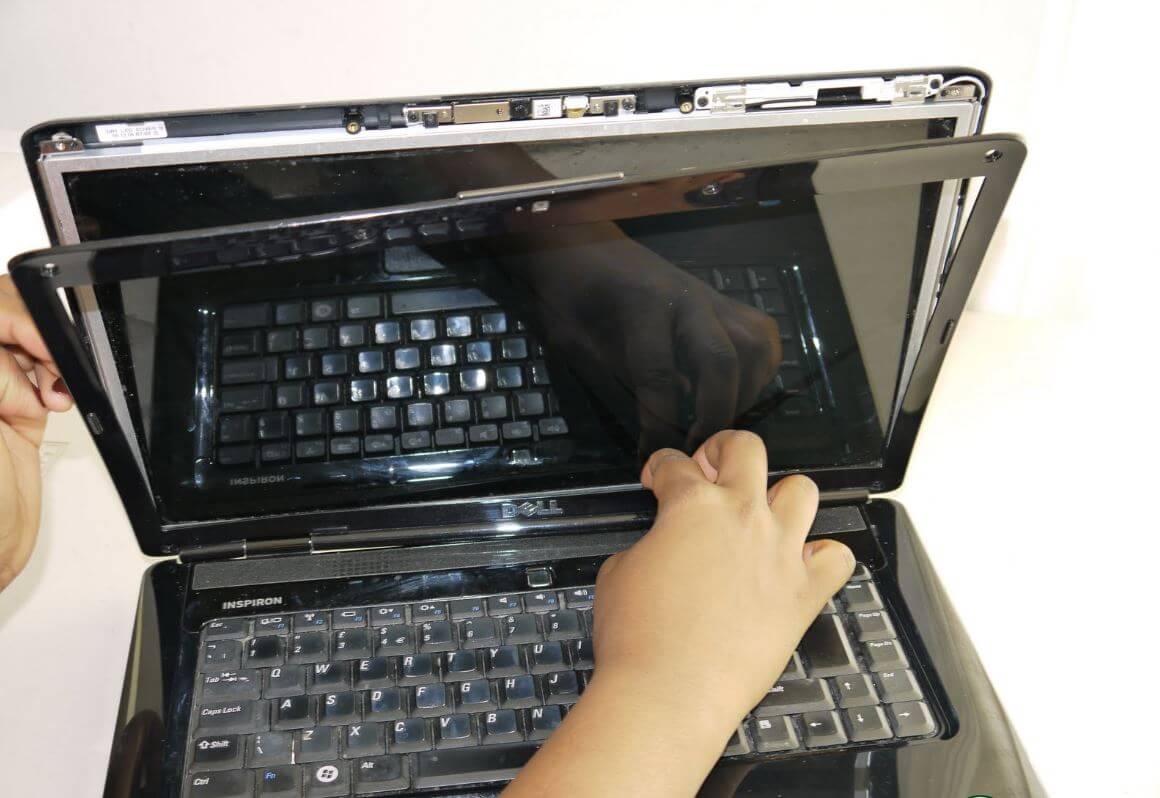
4. Hướng dẫn Sửa cao áp màn hình laptop để khắc phục lỗi laptop bị tối đen
Nếu laptop được xác định nguyên nhân màn hình laptop bị tối đen do hỏng cao áp màn hình. Thì kỹ thuật viên sẽ thực hiện các kỹ thuật phức tạp và máy móc công nghệ để can thiệp và khắc phục. Do đó, lỗi màn hình máy tính không lên do cao áp bạn sẽ không thể tự ý khắc phục tại nhà cần đưa máy đến trung tâm sửa chữa laptop uy tín để được hỗ trợ chính xác. Chi phí sửa cao áp màn hình cũng không quá cao nên bạn đừng lo lắng nhé.
Tuy nhiên nếu bạn vẫn thắc mắc cách sửa màn hình bị tối đen thông qua việc sửa cao áp màn hình thì dưới đây là hướng dẫn dành cho bạn:
Bước 1: Ngắt nguồn hoàn toàn để sửa laptop không lên màn hình
- Tắt máy, tháo pin, rút sạc
- → Tránh chập cháy vì cao áp có điện áp cao
Bước 2: Tháo viền màn hình
- Dùng dụng cụ nhựa để mở viền
- Cẩn thận dây cáp màn hình
Bước 3: Xác định vị trí cao áp
- Thường nằm dưới màn hình
- Là một mạch nhỏ, dài, có 2 đầu dây:
- 1 đầu nối main
- 1 đầu nối đèn nền
Bước 4: Kiểm tra lỗi
- Kiểm tra dây có lỏng không
- Kiểm tra cháy nổ, phù tụ
- Dùng đồng hồ đo nếu có kỹ năng
Bước 5: Cách sửa
Trường hợp nhẹ:
- Cắm lại dây cao áp chắc chắn
- Vệ sinh chân kết nối
Trường hợp nặng:
- Thay cao áp mới (cách phổ biến nhất)
5. Hướng dẫn sửa laptop không lên màn hình do RAM hỏng
RAM lỏng hoặc bẩn là nguyên nhân rất phổ biến khiến laptop không lên màn hình. Bạn Chỉ cần vệ sinh và gắn lại đúng cách là có thể sửa được ngay. Nếu bạn muốn sửa RAM laptop tại nhà, bạn có thể áp dụng cách dưới đây:
Các bước sửa laptop bị đen màn bằng sửa RAM chi tiết
✅ Bước 1: Tắt nguồn hoàn toàn
- Tắt máy, rút sạc
- Nếu tháo được → tháo pinm → Tránh chập điện
✅ Bước 2: Tháo RAM khỏi máy
- Mở nắp lưng laptop
- Gạt nhẹ 2 chốt hai bên → RAM bật lên
- Rút RAM ra nhẹ nhàng
✅ Bước 3: Vệ sinh RAM
- Dùng gôm (tẩy) chà nhẹ phần chân đồngHoặc dùng cồn lau sạch
- → Loại bỏ bụi và oxy hóa
✅ Bước 4: Vệ sinh khe RAM
- Thổi bụi (dùng bóng thổi hoặc khí nén)
- Không dùng vật kim loại chọc vào
✅ Bước 5: Gắn lại RAM
- Cắm đúng khe, đúng chiều
- Ấn xuống đến khi chốt khóa lại
✅ Bước 6: Test từng thanh RAM
Nếu có 2 thanh:Thử từng thanh riêng; Đổi khe RAM → Xác định RAM hỏng hay khe hỏng
✅ Bước 7: Thay RAM (nếu cần)
- Nếu vẫn không lên → RAM có thể đã hỏng
- Thay RAM mới để test lại
6. Hướng dẫn khắc phục màn hình laptop không lên bằng cách sủa VGA
Các bước kiểm tra & sửa VGA để khắc phục lỗi màn hình laptop không lên như sau:
✅ Bước 1: Reset nguồn (thử nhanh)
- Tắt máy, rút sạc, tháo pin
- Nhấn giữ nút nguồn 15–20 giây → Xả điện, đôi khi giúp máy lên lại
✅ Bước 2: Kiểm tra tản nhiệt
- Mở máy, vệ sinh quạt và khe tản nhiệt
- thay keo tản nhiệt CPU/GPU( Vì quá nhiệt là nguyên nhân hàng đầu làm chết VGA)
✅ Bước 3: Test với màn hình ngoài
- Cắm HDMI/VGA ra màn ngoài => Quan sát: Nếu Không có tín hiệu → nghi GPU/main; Có tín hiệu → lỗi màn/cáp
✅ Bước 4: Kiểm tra RAM trước (rất quan trọng)
Tháo RAM, vệ sinh, gắn lại => đôi khi chỉ cần làm bước này là đã khắc phục được lỗi màn hình laptop không lên. Trường hợp nhẹ bạn chỉ cần Cập nhật hoặc cài lại driver VGA (nếu còn lên hình lúc trước).
7. Hướng dẫn sửa lỗi laptop không lên màn hình do lỗi BIOS
Nếu bạn muốn khắc phục màn hình laptop không lên bằng cách tự sửa BIOS tại nhà thì bạn cần lưu ý:
- Việc nạp BIOS sai cách có thể làm mainboard bị hỏng hoàn toàn.
- Người dùng không có kinh nghiệm kỹ thuật không nên tự thực hiện thao tác flash BIOS tại nhà.
- Lỗi BIOS thường dễ bị nhầm lẫn với lỗi RAM hoặc lỗi card màn hình.
Nếu bạn vẫn muốn học cách sửa laptop tại nhà thì dưới đây là hướng dẫn dành cho bạn:
Cách 1: Reset BIOS về mặc định
Người dùng có thể tháo pin CMOS ra khỏi mainboard trong khoảng 5–10 phút để hệ thống tự đặt lại BIOS về trạng thái ban đầu.
✅ Cách 2: Xả điện toàn bộ hệ thống
- Người dùng cần rút sạc, tháo pin và giữ nút nguồn từ 20–30 giây để xả hết điện tích còn lại trong máy.
✅ Cách 3: Nạp lại BIOS (flash BIOS)
- Kỹ thuật viên sẽ sử dụng file BIOS chuẩn để nạp lại chương trình BIOS khi BIOS bị lỗi nặng hoặc bị hỏng dữ liệu.
✅ Cách 4: Thay chip BIOS
- Trong trường hợp chip BIOS bị hỏng vật lý, kỹ thuật viên bắt buộc phải thay chip BIOS mới để khôi phục hoạt động của máy.
8. Hướng dẫn khắc phục laptop không lên màn hình bằng cách mua sạc laptop mới
Nghe có vẻ đơn giản đúng không nhưng bạn cần lưu ý mua sạc laptop chính hãng, chất lượng tốt. Vì nếu bạn mua sạc laptop kém chất lượng, có thể sẽ là nguyên nhân sau này khiến màn hình laptop của bạn bị hỏng thật đấy. Vì sạc laptop giá rẻ thường không ổn định dòng điện, điều này rất nguy hiểm cho laptop khiến laptop dễ bị hư và không lên màn.
9. Hướng dẫn khách phục lỗi laptop không lên hình bằng cách thay pin laptop
Để khắc phục lỗi laptop không lên màn hình bằng cách thay pin, bạn có thể làm theo hướng dẫn dưới đây:
✅ Bước 1: Tắt nguồn hoàn toàn
- Người dùng cần tắt máy, rút sạc và đảm bảo laptop không còn điện trước khi thao tác.
✅ Bước 2: Tháo pin laptop
- Với pin rời: Gạt chốt và tháo pin ra dễ dàng
- Với pin trong: Mở nắp lưng và ngắt cáp pin khỏi mainboard
✅ Bước 3: Kiểm tra và vệ sinh
- Người dùng nên kiểm tra xem pin có dấu hiệu phồng, rò rỉ hoặc hư hỏng không, đồng thời vệ sinh khu vực kết nối pin.
✅ Bước 4: Lắp pin mới
- Người dùng lắp pin mới đúng chuẩn theo model máy và kết nối chắc chắn với mainboard.
✅ Bước 5: Khởi động và kiểm tra
- Cắm sạc và bật máy
- Kiểm tra xem màn hình đã hiển thị bình thường chưa
10. Reset laptop không lên màn hình
Bảng giá sửa laptop không lên màn hình 4/2026 (Cập nhật mới nhất)
Chi phí sửa lỗi laptop không lên màn hình phụ thuộc vào nguyên nhân cụ thể như lỗi RAM, màn hình, mainboard hay nguồn điện. Dưới đây là bảng giá tham khảo giúp bạn dễ dàng ước tính chi phí trước khi sửa chữa.
Bảng giá sửa lỗi laptop không hiển thị màn hình
| Hạng mục sửa chữa | Mô tả lỗi | Chi phí tham khảo |
|---|---|---|
| Vệ sinh RAM / khe RAM | RAM lỏng, bám bụi gây không lên hình | 100.000 – 250.000đ |
| Thay RAM laptop | RAM hỏng, không nhận | 300.000 – 900.000đ |
| Sửa hoặc thay màn hình | Màn hình hỏng, không hiển thị | 800.000 – 2.500.000đ |
| Thay cáp màn hình | Cáp lỏng, đứt, chập chờn | 300.000 – 900.000đ |
| Sửa card màn hình (GPU) | Lỗi chip đồ họa, mất hình | 900.000 – 2.500.000đ |
| Sửa nguồn / IC nguồn | Máy có điện nhưng không hiển thị | 500.000 – 1.500.000đ |
| Sửa mainboard | Lỗi mạch, không xuất hình | 800.000 – 2.800.000đ |
| Thay mainboard | Main hỏng nặng | 1.500.000 – 5.000.000đ |
Phân loại mức độ lỗi và chi phí (Sửa laptop không lên màn hình giá bao nhiêu)
🔹 Lỗi nhẹ (chi phí thấp)
- RAM lỏng, bẩn
- Cáp màn hình lỏng
👉 Chi phí thường dưới 500.000đ
🔹 Lỗi trung bình
- Hỏng màn hình
- Lỗi cáp hoặc GPU nhẹ
👉 Chi phí từ 500.000 – 2.000.000đ
🔹 Lỗi nặng
- Hỏng mainboard
- Lỗi chip nặng, cần thay linh kiện
👉 Chi phí có thể trên 2.000.000đ
⏱️ Thời gian sửa chữa lỗi laptop không lên màn hình
- Lỗi đơn giản: 30 – 60 phút
- Thay linh kiện: 1 – 3 giờ
- Lỗi main nặng: 1 – 3 ngày
⚠️ Lưu ý khi sửa laptop không lên màn hình
- Không tự tháo máy nếu không có kinh nghiệm
- Nên kiểm tra từ lỗi đơn giản trước (RAM, nguồn)
- Sao lưu dữ liệu nếu máy còn hoạt động
Chi phí sửa lỗi laptop không lên màn hình rất đa dạng, tùy vào nguyên nhân cụ thể. Việc kiểm tra sớm sẽ giúp bạn tiết kiệm đáng kể chi phí và tránh hư hỏng lan rộng.
VINH PHÁT store – địa chỉ sửa laptop không lên màn hình uy tín tại Bình Dương
Nếu bạn gặp phải tình trạng laptop không lên màn hình thì hãy mang đến cửa hàng sửa laptop uy tín VINH PHÁT store. Với nhiều năm kinh nghiệm hoạt động trên thị trường với hệ thống thiết bị, máy móc hiện đại nên chất lượng dịch vụ luôn được đảm bảo. Cùng với đó là rất nhiều ưu thế nổi bật khác, có thể kể đến như:
Sửa laptop không lên màn hình lấy liền tại bình dương
VINH PHÁT store sửa laptop lấy liền, thay màn hình laptop lấy liền tại Bình Dương. Chúng tôi chuyên: sửa màn hình laptop DELL không lên màn hình, laptop HP không lên màn hình, laptop Asus không lên màn hình, laptop Acer không lên màn hình, laptop sony vaio không lên màn hình, macbook không lên màn hình, laptop toshiba không lên màn hình…vv.
Báo giá sửa laptop, thay màn hình laptop hợp lý
Báo giá thay màn hình laptop, sửa màn hình laptop và báo giá sửa chữa các lỗi laptop hợp lý cạnh tranh. Chính sách bảo hành lâu dài đảm bảo quyền lợi tốt nhất cho khách hàng.
Kỹ thuật viên giàu kinh nghiệm
VINH PHÁT store có đội ngũ kỹ thuật viên giỏi. Với kinh nghiệm hơn 10 năm sửa chữa laptop tại Bình Dương. Chúng tôi cam kết sẽ là địa chỉ sửa laptop uy tín đáng để khách hàng lựa chọn.
Linh kiện điện tử chính hãng
VINH PHÁT store liên kết với các đơn vị uy tín không chỉ trong nước mà còn ở nước ngoài. Linh kiện có đầy đủ chứng từ, hóa đơn và nguồn gốc xuất xứ rõ ràng. Mỗi sản phẩm đều có tem mác và được đóng gói cẩn thận. Khách hàng được phép kiểm tra linh kiện nên sẽ không có chuyện sử dụng hàng nhái, hàng kém chất lượng để thay thế.
Chế độ bảo hành lâu dài
Nhiều người e ngại việc bảo hành sau khi sửa sửa panel màn hình máy tính thường rất ít thời gian. Tuy nhiên, khi đến với VINH PHÁT store, khách hàng sẽ được bảo hành lâu dài sau khi sửa chữa laptop không lên màn hình. Tất cả các lỗi sửa laptop tại Vinh Phát store đều được bảo hành 6 tháng – 12 tháng.
Cam kết không tráo đổi linh kiện
VINH PHÁT Store cam kết TUYỆT ĐỐI KHÔNG tráo đổi linh kiện của khách hàng. Nếu phát hiện chúng tôi sẵn sàng đền cho khách hàng 100 triệu đồng. Chúng tôi luôn cam kết linh kiện thay cho khách hàng là chính hãng chất lượng. Chúng tôi có quy trình làm việc, kiểm tra và báo giá sửa chữa laptop. Khách hàng đồng ý chi phí chúng tôi mới tiến hành sửa chữa. Tuyệt đối không tráo đổi linh kiện hoặc có sự ép buộc hoặc phát sinh chi phí trong quá trình sửa chữa. Vì vậy khách hàng hoàn toàn yên tâm khi lựa chọn dịch vụ sửa laptop Bình Dương VINH PHÁT store.
Những câu hỏi thường gặp khi laptop không lên màn hình
Laptop không lên màn hình là do đâu?
Laptop không lên màn hình có thể do nhiều nguyên nhân như: lỗi RAM, hỏng màn hình, card đồ họa bị lỗi, mainboard gặp sự cố hoặc do cáp màn hình bị lỏng. Ngoài ra, pin yếu hoặc nguồn điện không ổn định cũng có thể gây ra tình trạng này.
Laptop không lên màn hình có sửa được không?
Phần lớn các trường hợp đều có thể sửa được. Chi phí sửa chữa sẽ phụ thuộc vào nguyên nhân cụ thể như thay RAM, sửa main, thay màn hình hoặc xử lý lỗi nguồn.
Laptop không lên màn hình có mất dữ liệu không?
Thông thường, lỗi không lên màn hình không làm mất dữ liệu. Dữ liệu vẫn nằm trong ổ cứng/SSD. Tuy nhiên, bạn nên kiểm tra sớm để tránh lỗi lan rộng gây ảnh hưởng đến dữ liệu.
Chi phí sửa laptop không lên màn hình khoảng bao nhiêu?
Chi phí sửa laptop không lên màn hình có thể dao động từ vài trăm nghìn đến vài triệu đồng tùy lỗi:
- Lỗi RAM: chi phí thấp
- Lỗi màn hình: trung bình
- Lỗi main/GPU: chi phí cao hơn
Kết luận
Như vậy, chúng ta vừa tìm hiểu chi tiết về nguyên nhân và cách sửa laptop không lên màn hình. Các bạn có thể mang laptop qua trung tâm sửa laptop VINH PHÁT store để được nhân viên kiểm tra và khắc phục nhanh chóng. Bên cạnh sửa màn hình laptop không lên hình, chúng tôi còn sửa chữa tất cả các lỗi laptop như: sửa bàn phím laptop, sửa laptop không lên nguồn, sửa loa laptop, cài win, thay ổ cứng laptop, sửa bản lề laptop…vv.
Xem thêm: Dịch vụ sửa điện thoại Vinh Phát store
Thông tin chi tiết quý khách vui lòng liên hệ VINH PHÁT store:
- Hotline: 0832.11.77.99
- Website: Vinhphatstore.vn


